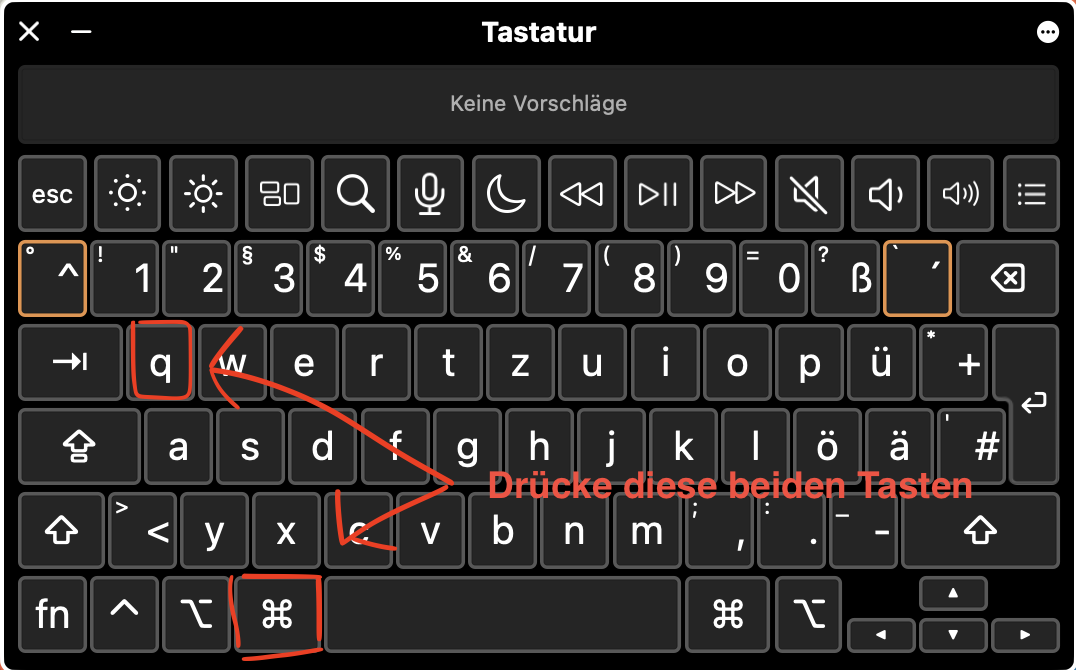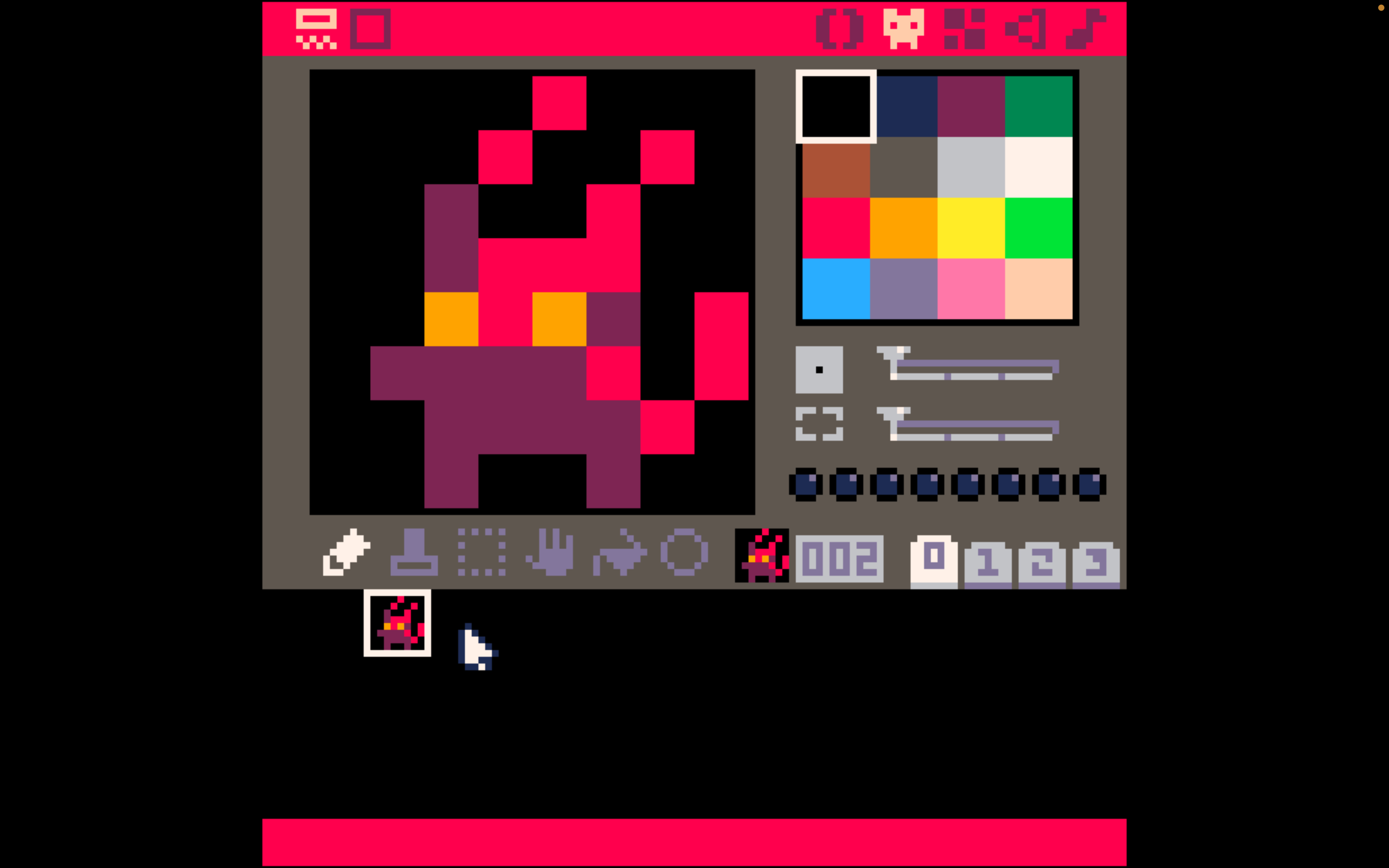
| Was du am Ende dieses Tutorials können solltest: – Du kannst Pico 8 eigenständig öffnen und schließen. – Du kannst ein eigenes Spiel auf Pico 8 erstellen. – Du kannst dein eigenes Spiel auf Pico 8 laden. – Du kannst Pico 8 eigenständig schließen. |
Einführung
Mit diesem Tutorial wirst du lernen, wie man ein spannendes Adventure Game erstellt, bei dem du deine eigene Spielfigur durch eine kleine Welt steuern kannst. Du wirst dabei die Programmiersprache Lua verwenden. Pico-8 ist eine coole kleine Fantasy-Konsole, auf der du eigene Spiele erstellen könnt.
Was Du Brauchst:
- Pico-8 (Ist auf jedem unserer Schulmacbooks installiert)
- Ein bisschen Kreativität und Spaß am Programmieren
Was Du können musst:
- Sicher lesen und schreiben
- Sicherer Umgang mit dem Computer (Wie starte ich ein Programm? Wie beende ich es? Wo finde ich welche Buchstaben auf der Tastatur?)
- Computer-Regeln (Wann und wie lange darf ich ein Macbook benutzen? Was darf ich am Macbook NICHT machen?)
- Lust, eigene Spielwelten und Charaktere zu erstellen.
Videotutorial
Schaue dir gerne das folgende Tutorial an, in dem ich zeige, wie man ein Spiel auf Pico 8 erstellt.
Weiter unten habe ich die einzelnen Schritte auch noch einmal aufgeschrieben.
Schritt 1: Erstelle Dein Projekt
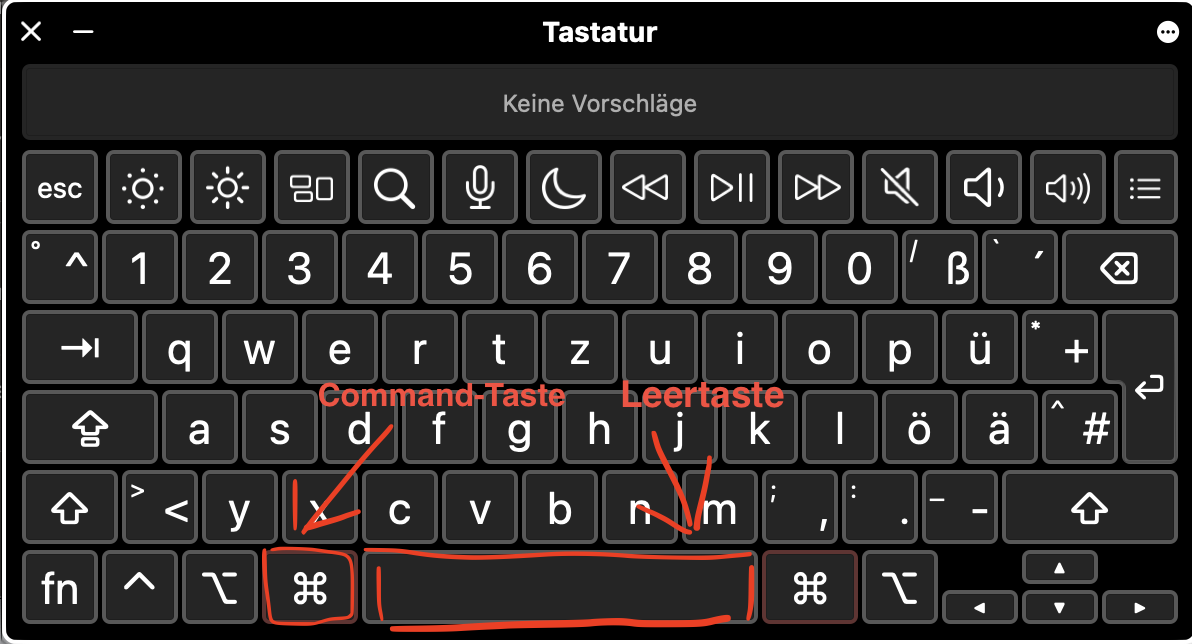
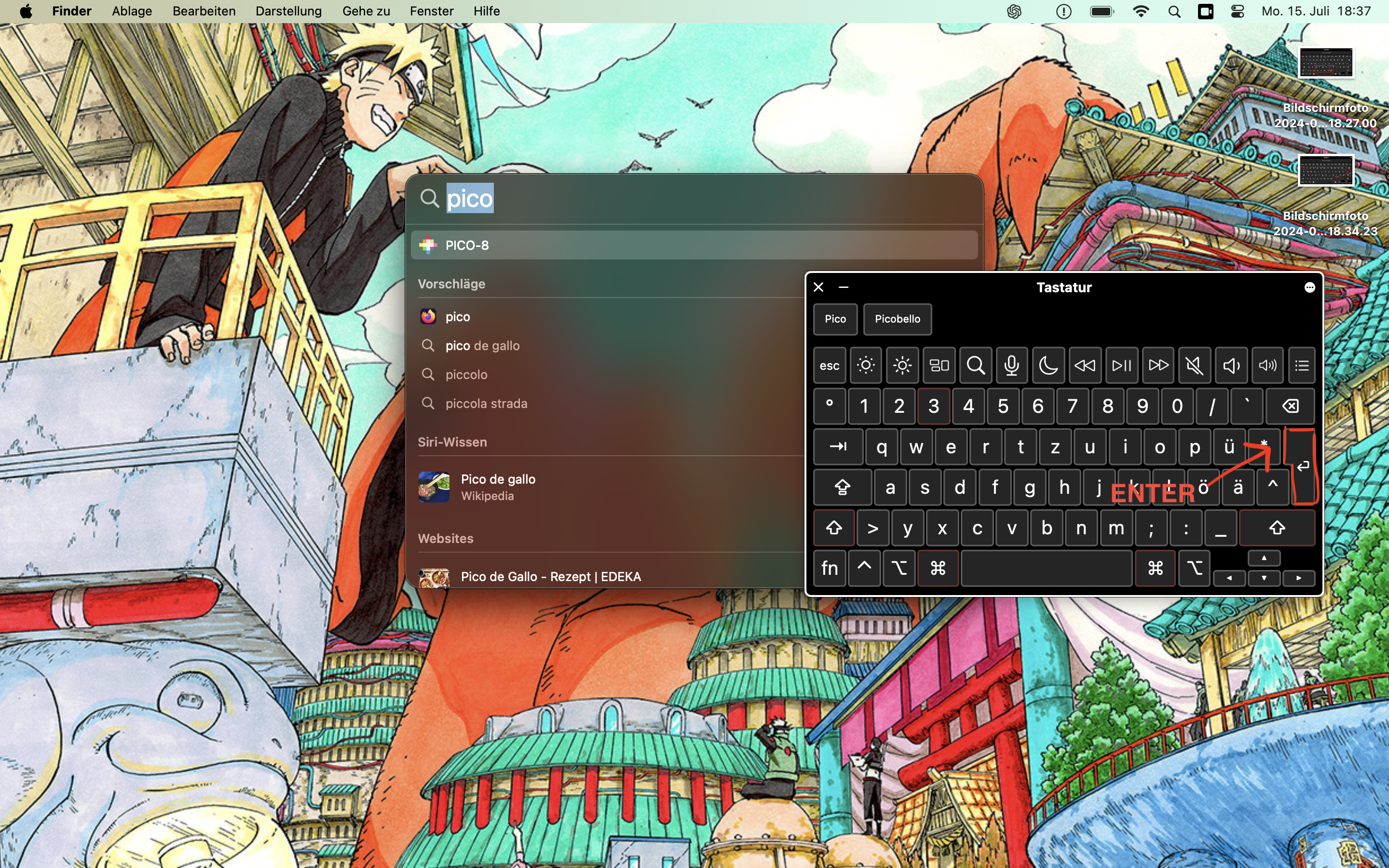
- Drücke die Tasten ‚command‘ (unten links) und die Leertaste
- Tippe „Pico-8“ in das Fenster ein und drücke die Enter-Taste
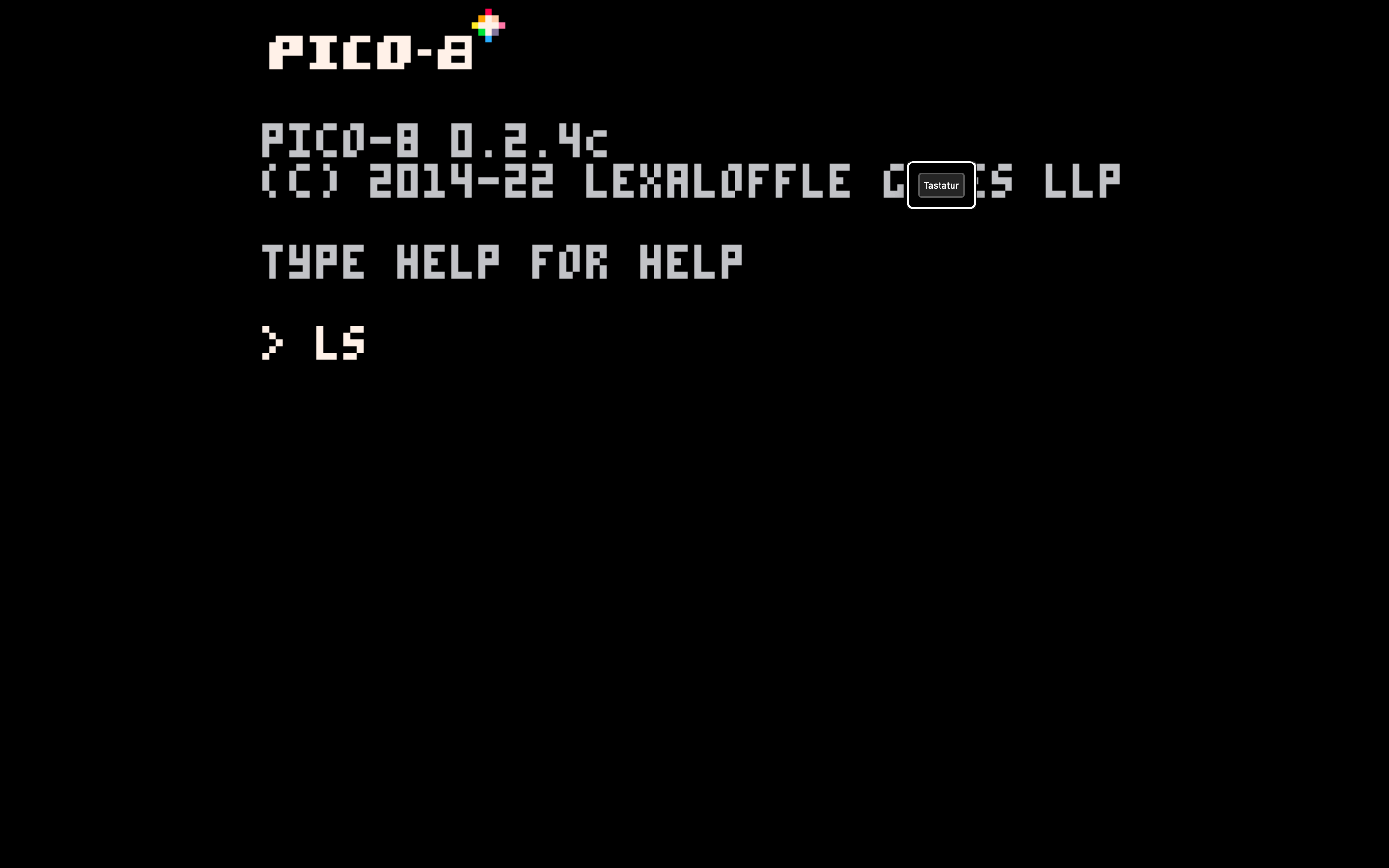
- Tippe den Befehl ls ein, um zu sehen, welche Spiele bereits auf dem Macbook gespeichert wurden.
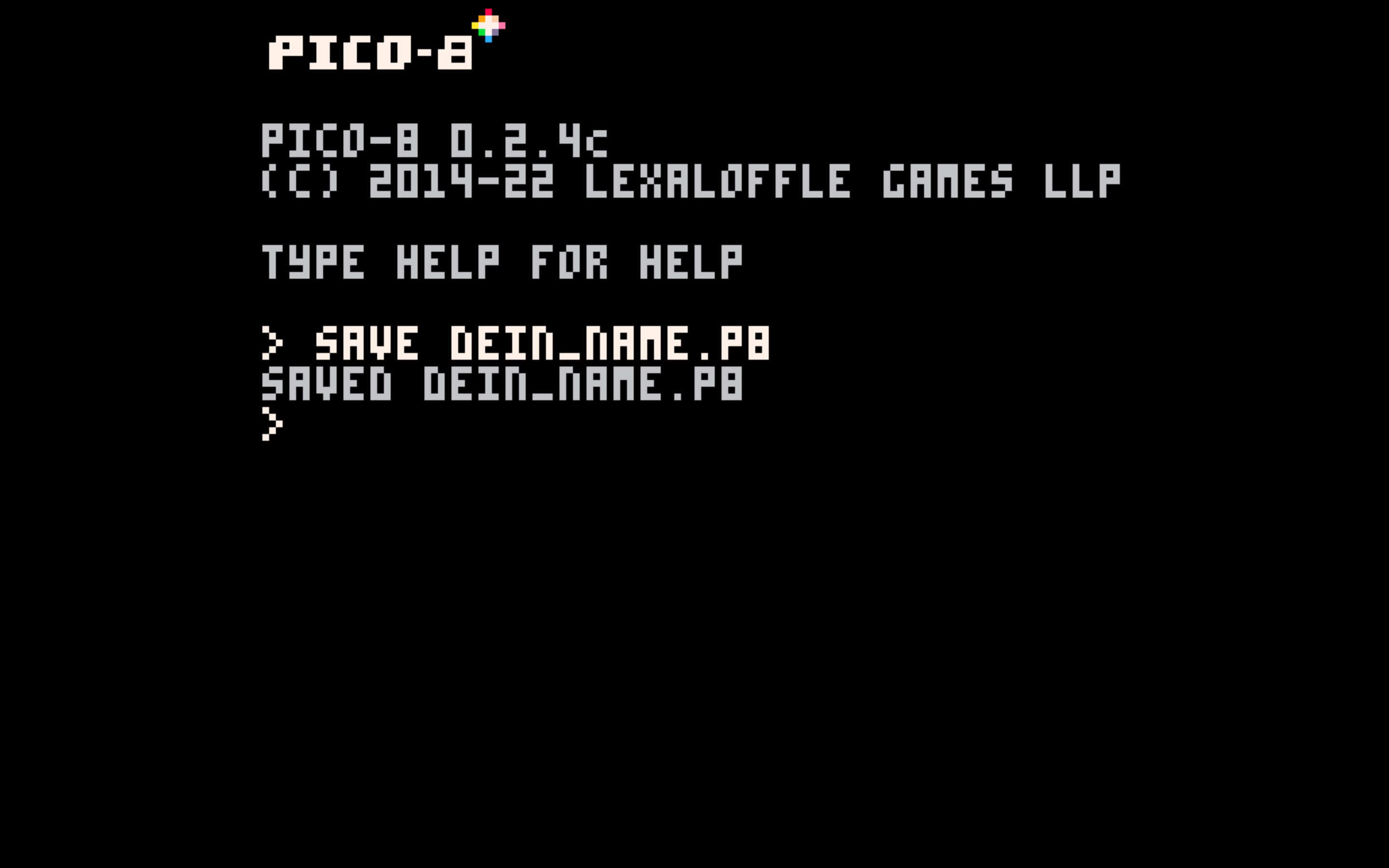
- Dein neues Spiel sollte deinen Namen tragen, damit wir immer wissen, wer welche Spiele auf dem Macbook erstellt hat. Tippe hierfür den folgenden Befehl ein: save dein-name.p8. Wichtig: Das Spiel sollte immer die Endung .p8 haben! Drücke anschließend auf ENTER. Unter deinem Befehl sollte dann saved dein_name.p8 stehen.
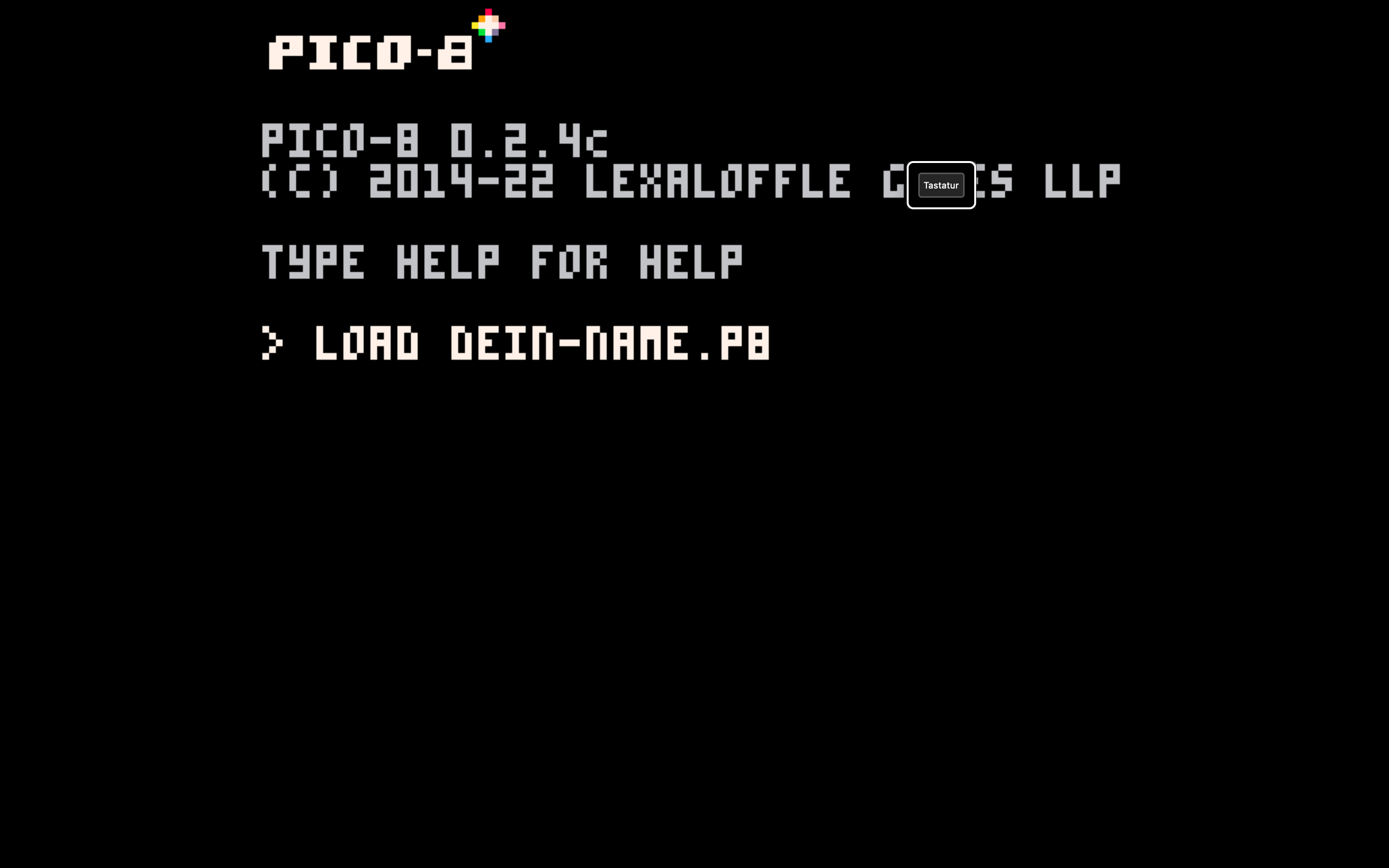
- Um das Spiel zu Laden, gib einfach den Befehl load dein_name.p8 ein und drücke auf ENTER.
- Glückwunsch, du hast dein erstes Spiel erstellt!
- Um Pico 8 zu beenden, drücke einfach command und q