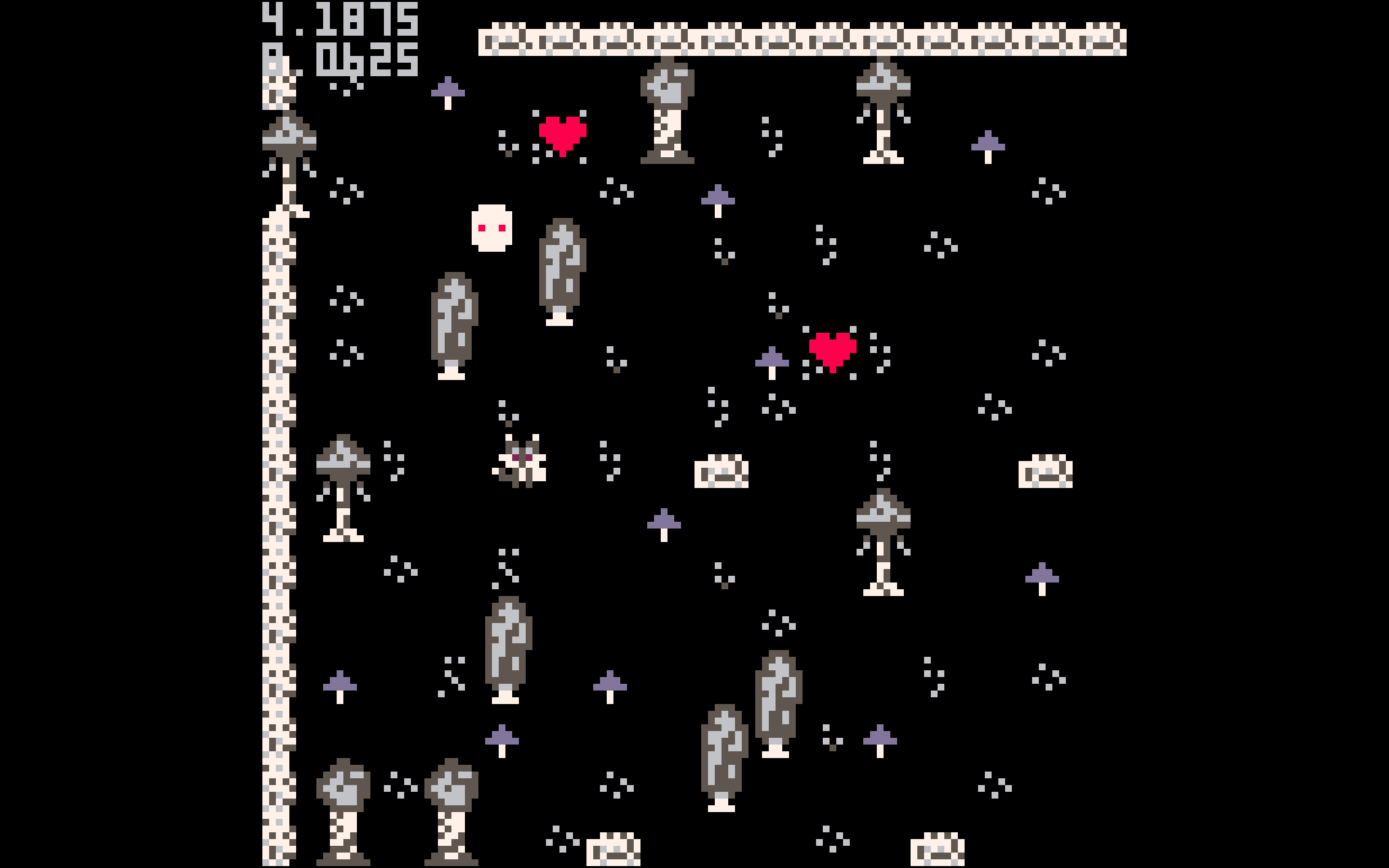
| Was du am Ende dieses Tutorials können solltest: – Du kannst dein Pico 8 Spiel laden und in den sogenannten „Sprite-Editor“ kommen. – Im Sprite-Editor kannst du eine eigene Spielfigur zeichnen. |
Einführung
In diesem Tutorial lernst du, wie man eine eigene Spielfigur (auch „Sprite“ genannt) in Pico 8 erstellt. Die Herausforderung in Pico 8 ist, dass die Spielfiguren in der Regel nur auf einer Fläche von insgesamt 64 Pixeln (8×8) gezeichnet werden können. Auf dem folgenden Bild siehst du Beispiele, wie solche 8×8 Pixel Figuren aussehen können. Zeichne gerne eine dieser Figuren ab oder denke dir eine eigene Figur aus – was dir leichter fällt.
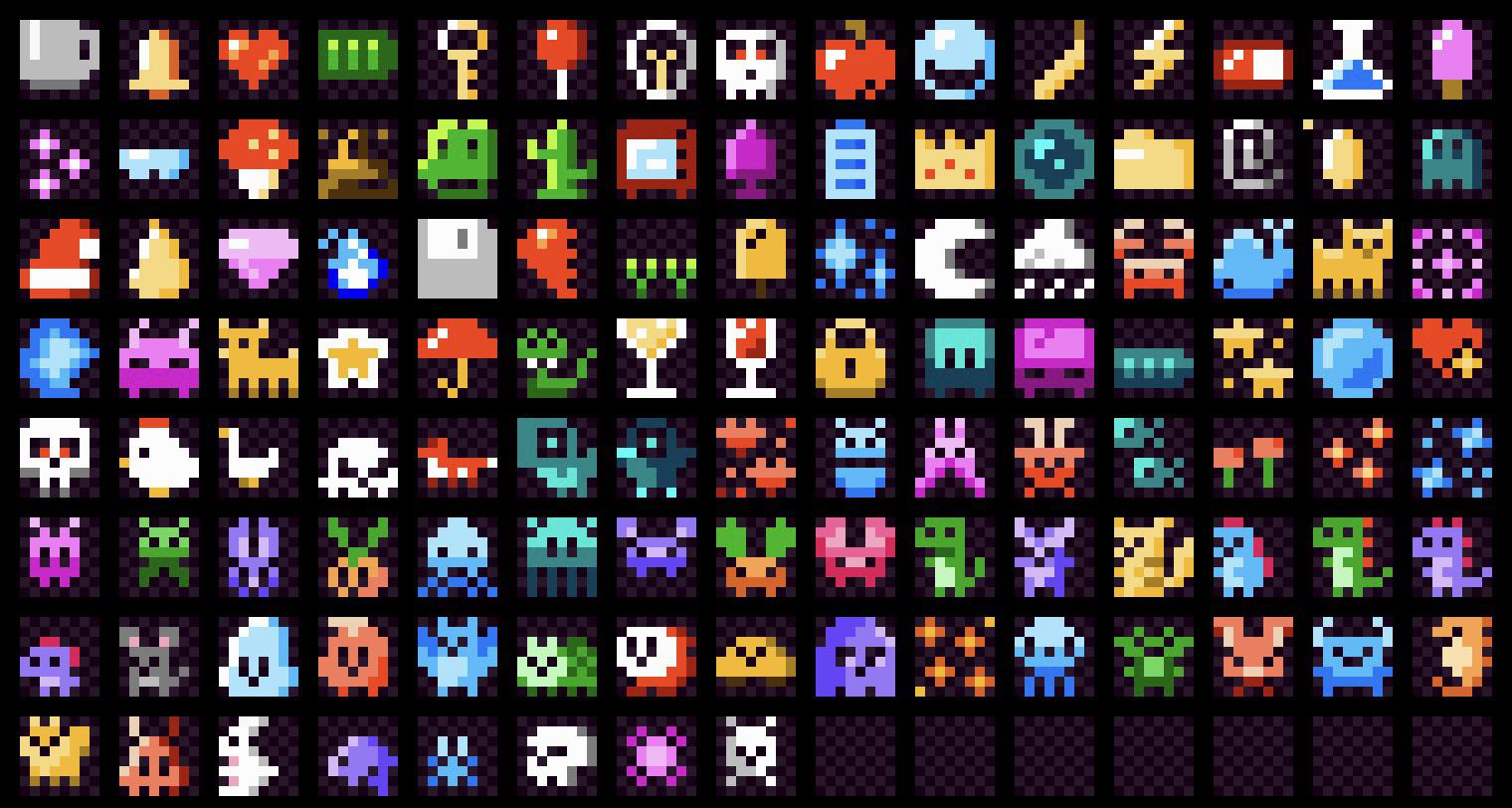
Quelle: https://www.reddit.com/r/PixelArt/comments/kzqite/oc_cute_8x8_pixel_art_with_max_3_colours_per/
WICHTIG: Du wirst diese Farben leider nicht immer in Pico-8 finden. Es kann also sein, dass du einem dieser Sprites andere Farben geben musst.
Videotutorial
Schaue dir gerne wieder das folgende Video an:
Schritt 1: Pico 8 öffnen und das Spiel laden
- Öffne das Spiel mit Command und Leerstaste. Tippe Pico 8 in das Fenster
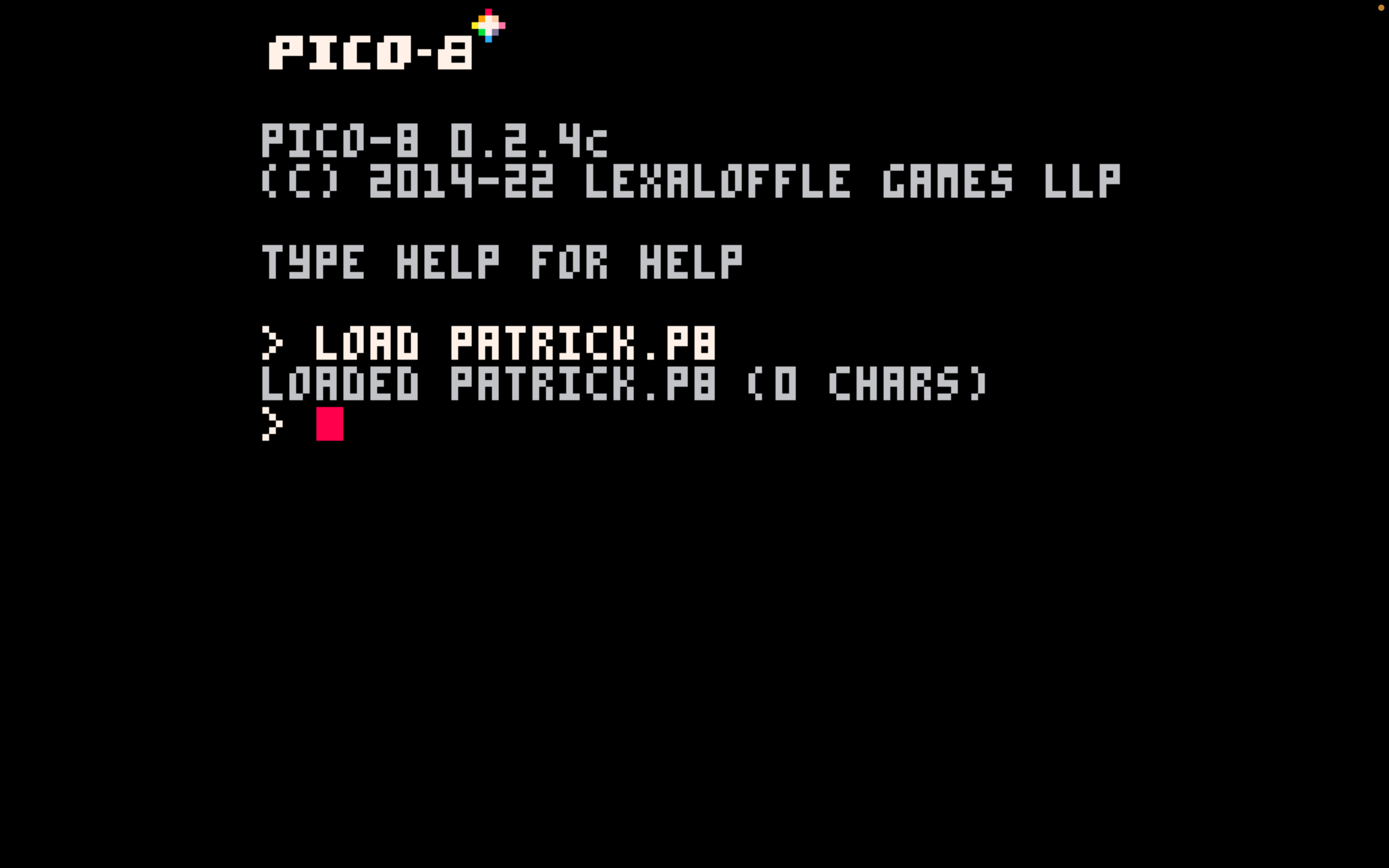
- Lade dein Spiel mit Hilfe des Befehls load name-deines-spiels.p8
- Drücke anschließend ENTER.
- Es erscheint die Nachricht „loaded names-deines-spiels.p8„
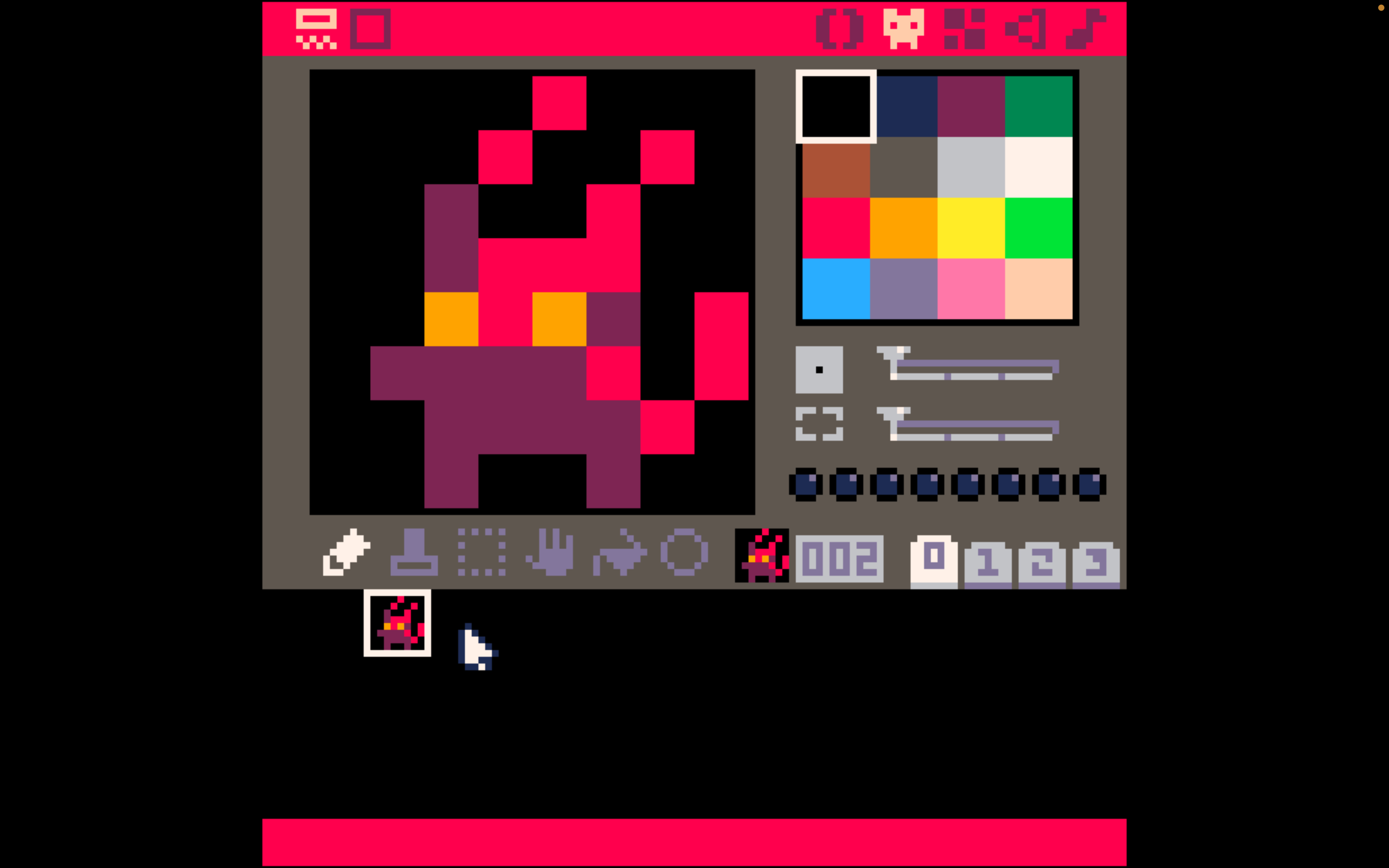
Schritt 2: Spielfigur im Sprite-Editor erstellen
- Drücke die ESC-Taste und klicke auf den Sprite-Editor (Das „Alien-Gesicht“ rechts oben)
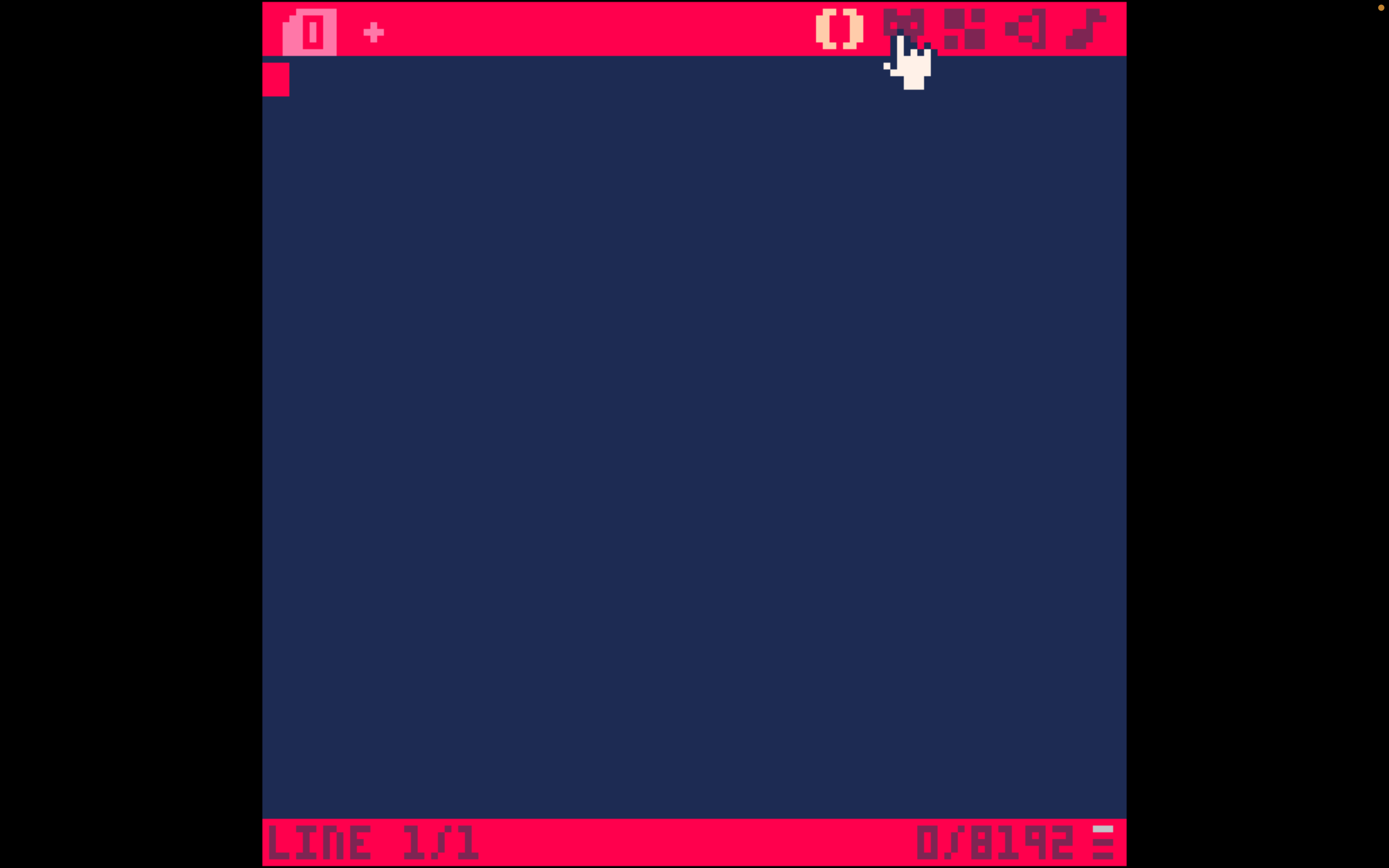
- Erstelle nun deine eigene Spielfigur, in dem du in dem schwarzen Kästchen „malst“. Wie das genau aussieht, kannst du noch einmal im Video nachschauen.
Schritt 3: Speichern und beenden.
- Du hast nun deine eigene Figur erstellt. Speichere das Spiel, in dem du command und die Taste S drückst.
- Unten auf dem Bildschirm taucht die Nachricht „saved name-deines-spiels.p8“ auf.
- Du kannst Pico 8 nun beenden, in dem du command und Q drückst