Einführung
Nun sind wir bereits, unsere erste „Szene“ zu erstellen. Aber was bedeutet eigentlich „Szene“?
In GB Studio ist eine Szene wie ein Raum in einem Spiel. Stell dir vor, dein Spiel ist wie ein großes Abenteuerbuch. Jede Szene ist wie eine Seite oder ein Kapitel in dieser Geschichte.
Zum Beispiel:
• Eine Wiese ist eine Szene.
• Ein Haus ist eine andere Szene.
• Wenn dein Charakter von der Wiese ins Haus geht, wechselt das Spiel die Szene – genau wie beim Umblättern einer Buchseite.
In einer Szene bestimmst du, wie die Umgebung aussieht, wo deine Spielfigur startet und was passieren soll (z. B. Türen öffnen oder mit Figuren sprechen).
Klar soweit? Dann legen wir mal eine neue Szene an.
Schritt 1: Szene hinzufügen
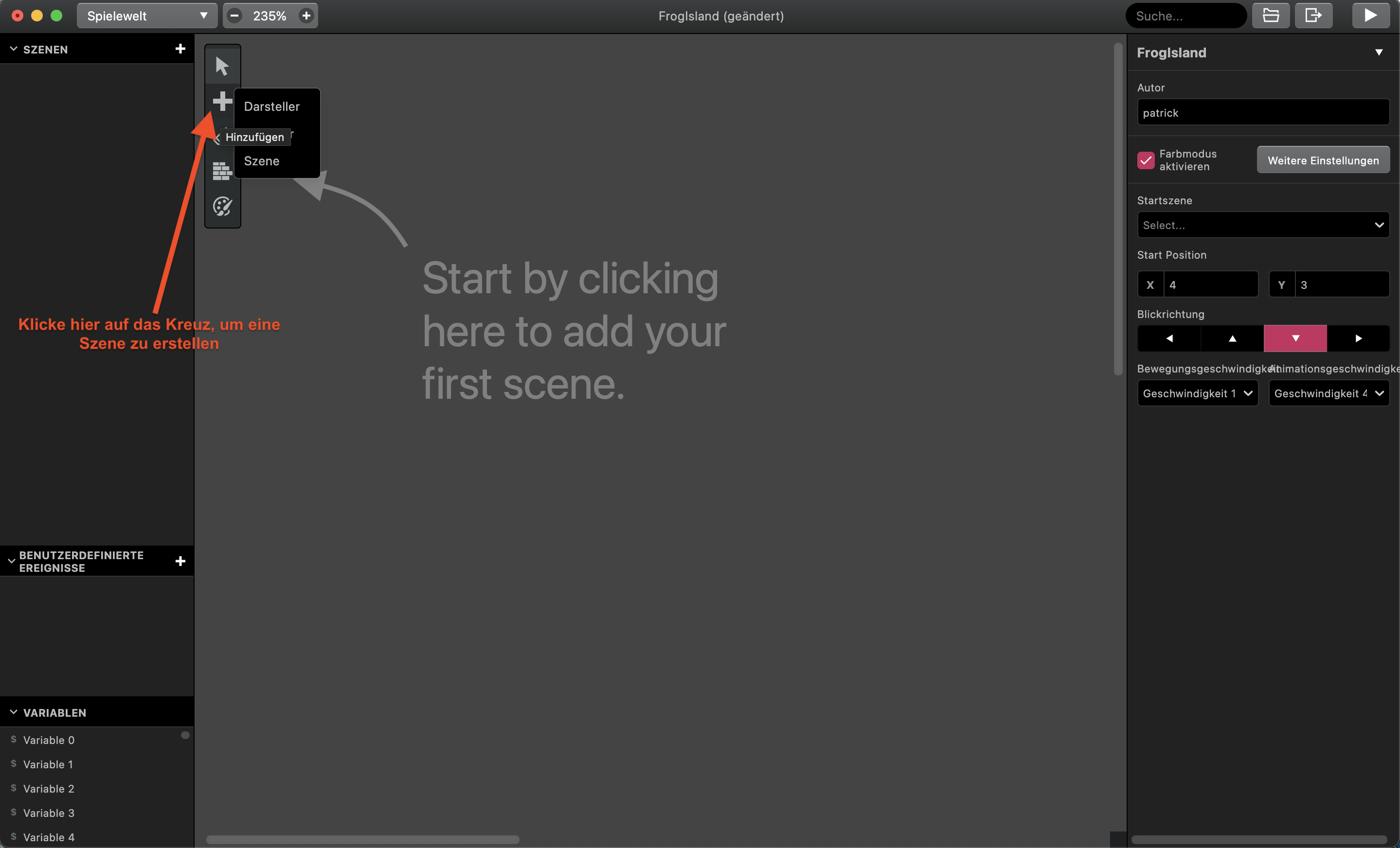
Starte GB Studio und wähle dein Projekt aus. Klicke dann links auf das Kreuz und wähle „Szene“ aus. Platziere dann das Quadrat mit der Szene irgendwo auf der Arbeitsfläche.
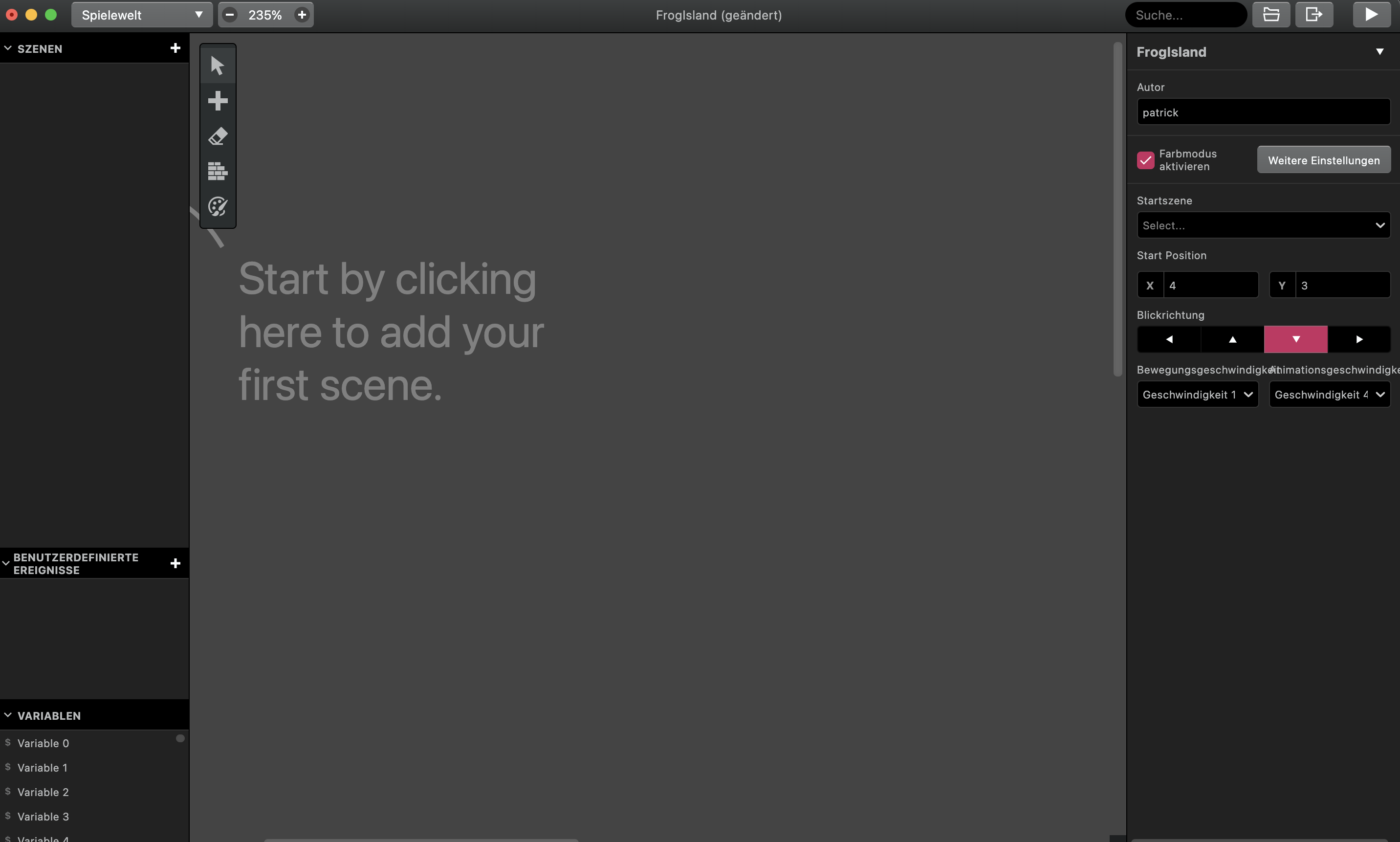
Deine Arbeitsfläche sollte jetzt ungefähr so aussehen:
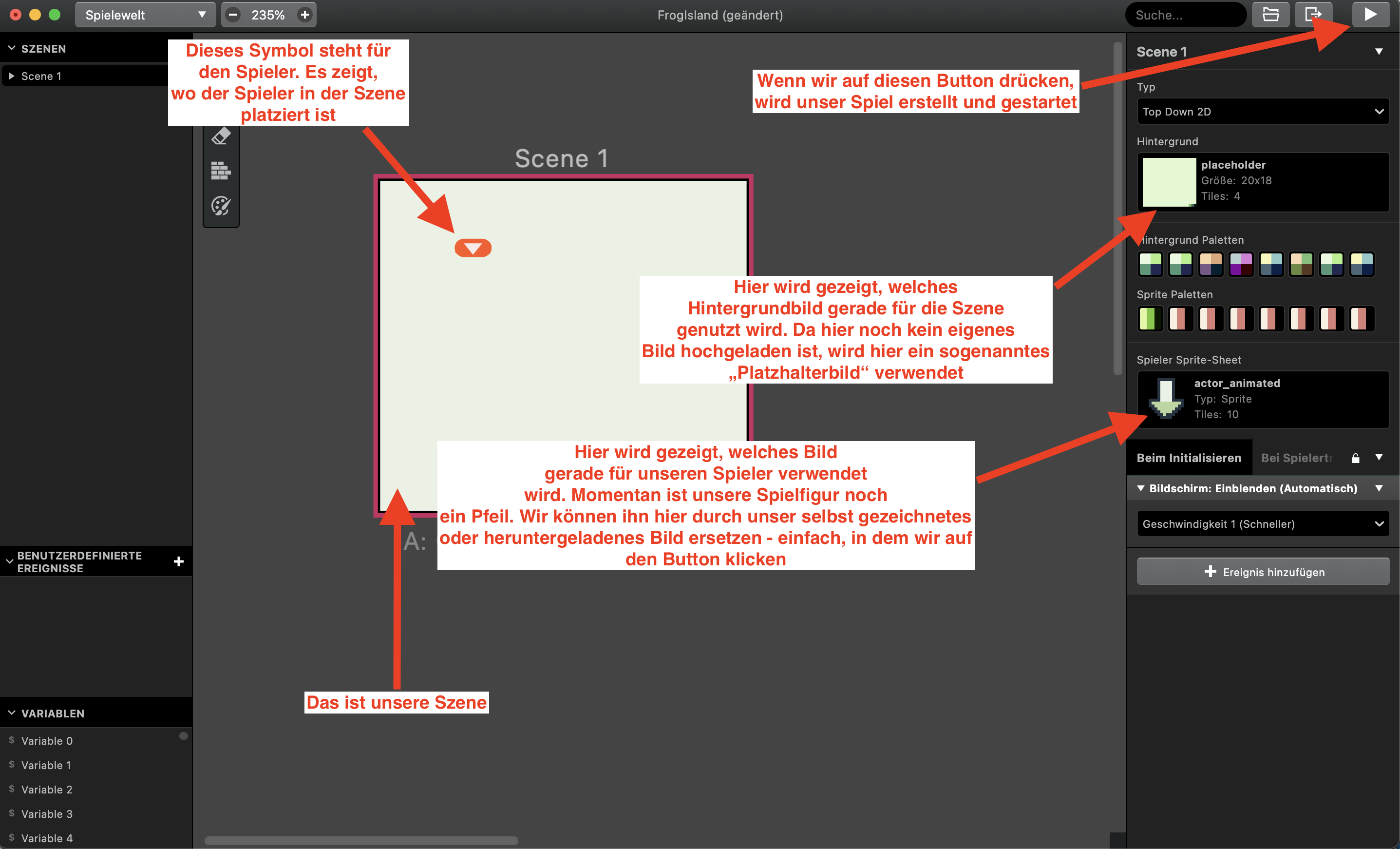
Schritt 2: Eigene Spielfigur korrekt in das Spiel einfügen
Es reicht leider nicht aus, einfach eine Bilddatei für unsere Spielfigur auszuwählen. Wir müssen GB Studio noch mitteilen, welches Bild es für die jeweilige Richtung nehmen soll, in die unsere Spielfigur läuft.
Hierfür müssen wir das Sprite Menü gehen. Wie du dort hinkommst, siehst du auf dem folgenden Bild:
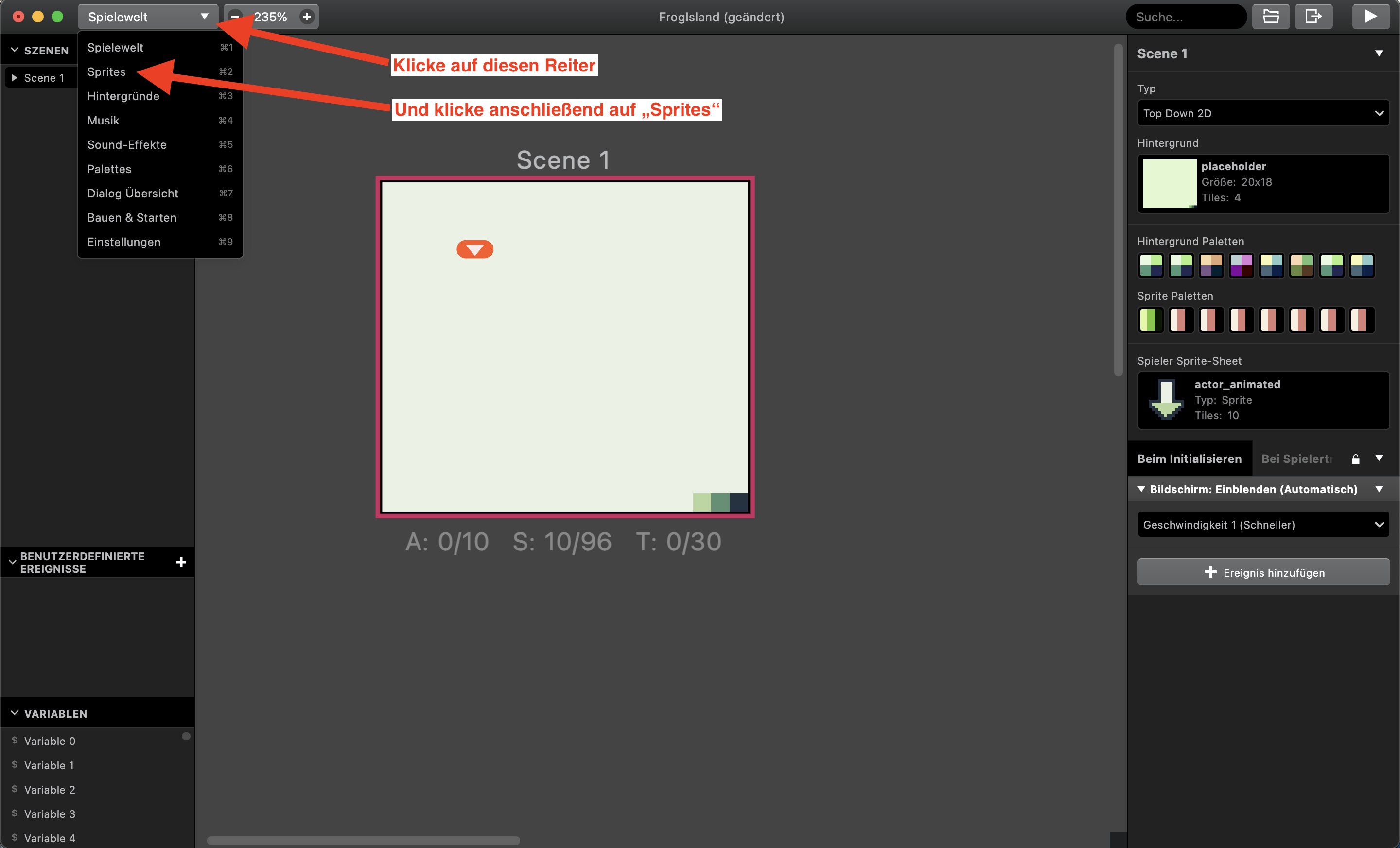
Schritt 3: Animationen erstellen
Aber wie genau können wir jetzt Animationen für unser Spiel erstellen? Wir gehen Schritt für Schritt vor.
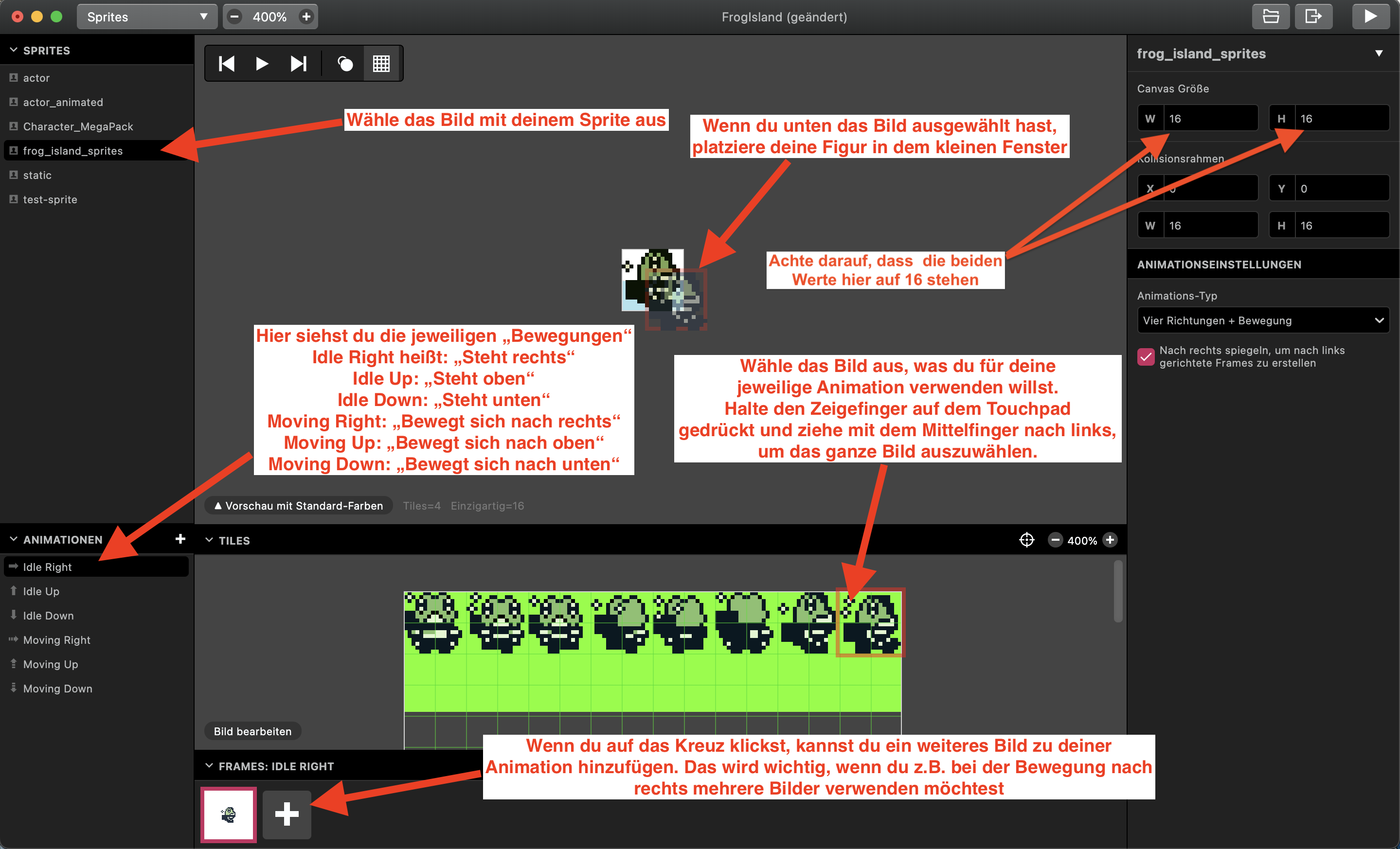
- Wähle links im Menü die Bilddatei für deine Spielfigur aus
- Klicke links unten auf die jeweilige Animation, für die du Bilddateien einfügen möchtest
- Wähle im Menü unten mit einem Klick auf dem Touchpad das jeweilige Bild aus, welches du für die Animation verwenden willst. Halte das Touchpad dabei gedrückt und ziehe die Maus rechts weiter, damit du das ganze Bild auswählst!
- Bewege den Mauszeiger dann zum kleinen Fenster in der Mitte und platziere das Bild mit einem Klick
- Wiederhole diese Schritte für jede weitere Animation
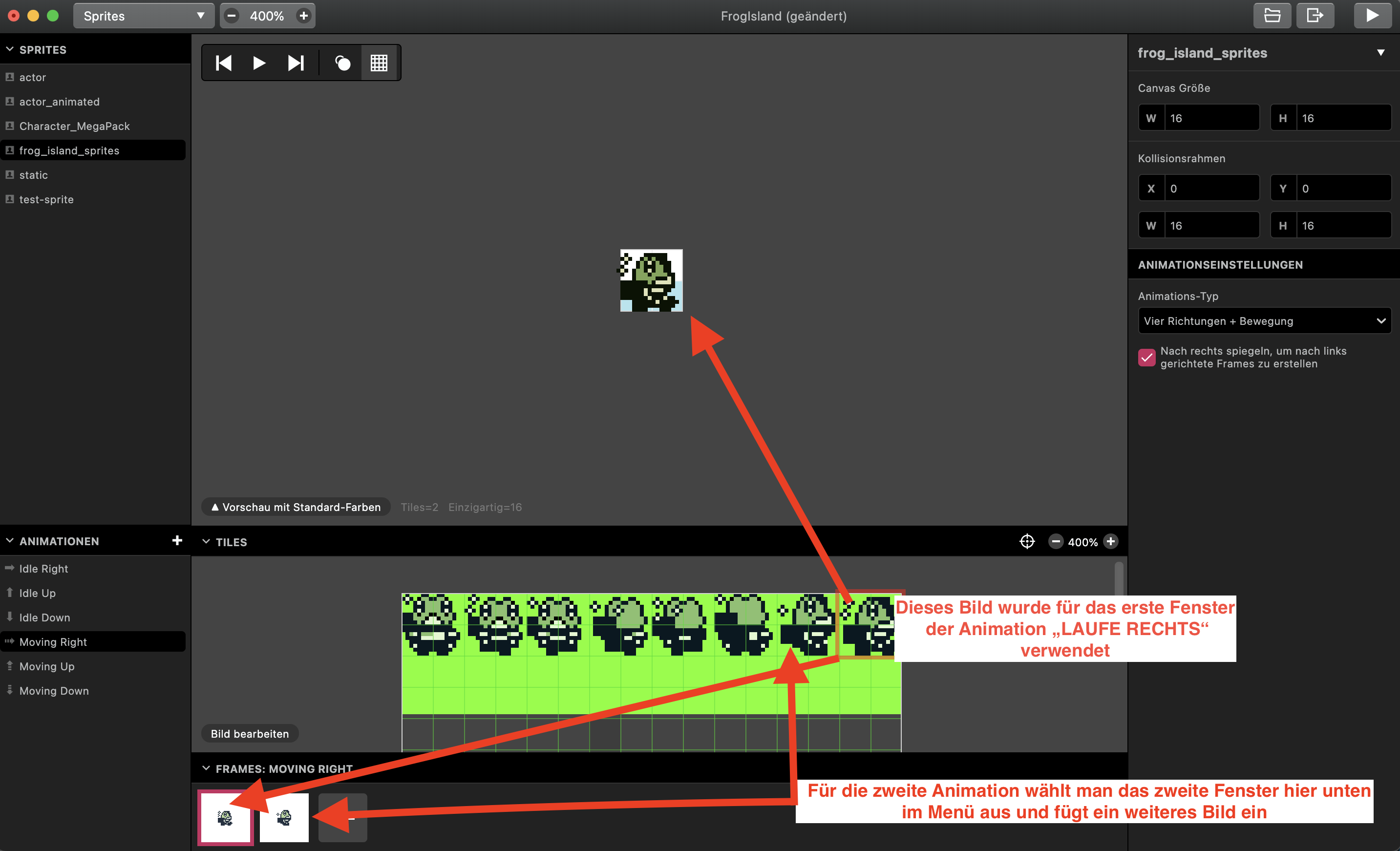
- ACHTUNG: Wenn du Animationenn für Bewegungen erstellst, musst du mehrere Bilder auswählen und das Fenster in der Mitte einfügen. Unter deiner Bilddatei siehst du ein kleines Bild und daneben ein Kreuz. Klicke auf das Kreuz und anschließend auf den neu erscheinenden Fensterrahmen, um ein weiteres Bild zu einer Animation hinzuzufügen.
- Auf der Übersicht hier unten wird das Vorgehen noch einmal genauer erklärt.
Wie genau das mit dem Hinzufügen mehrerer Bilder funktioniert, siehst du noch einmal auf dem folgenden Bild:
Schritt 4: Spielfigur übers Feld laufen lassen
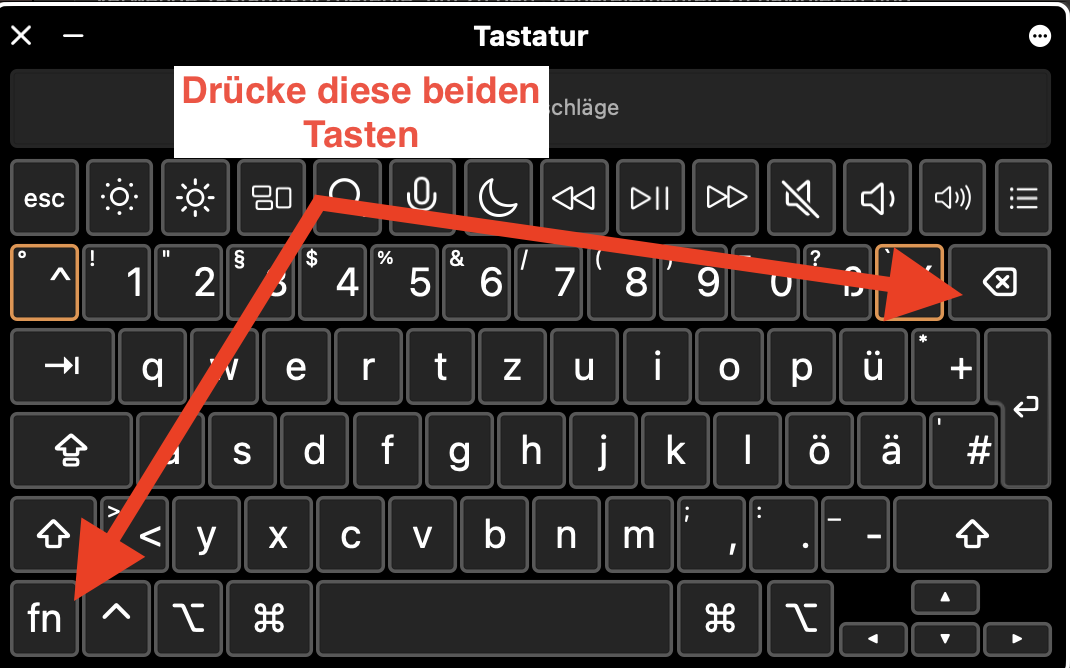
Überprüfe zum Schluss, ob die Animationen korrekt gesetzt wurden. Drücke oben rechts auf Play und lasse deine Figur übers Feld bewegen. Falls du ein Bild im Fenster in der Mitte löschen möchtest, wähle es mit gedrücktem Touchpad aus und drücke unten links die FN-Taste sowie oben rechts die DELETE oder BACKSPACE-Taste
Wie geht es weiter?
Unsere Figur läuft im Moment noch über ein leeres Feld. Wir schauen uns deshalb im nächsten Tutorial an, wie wir eigene Hintergründe zeichnen.