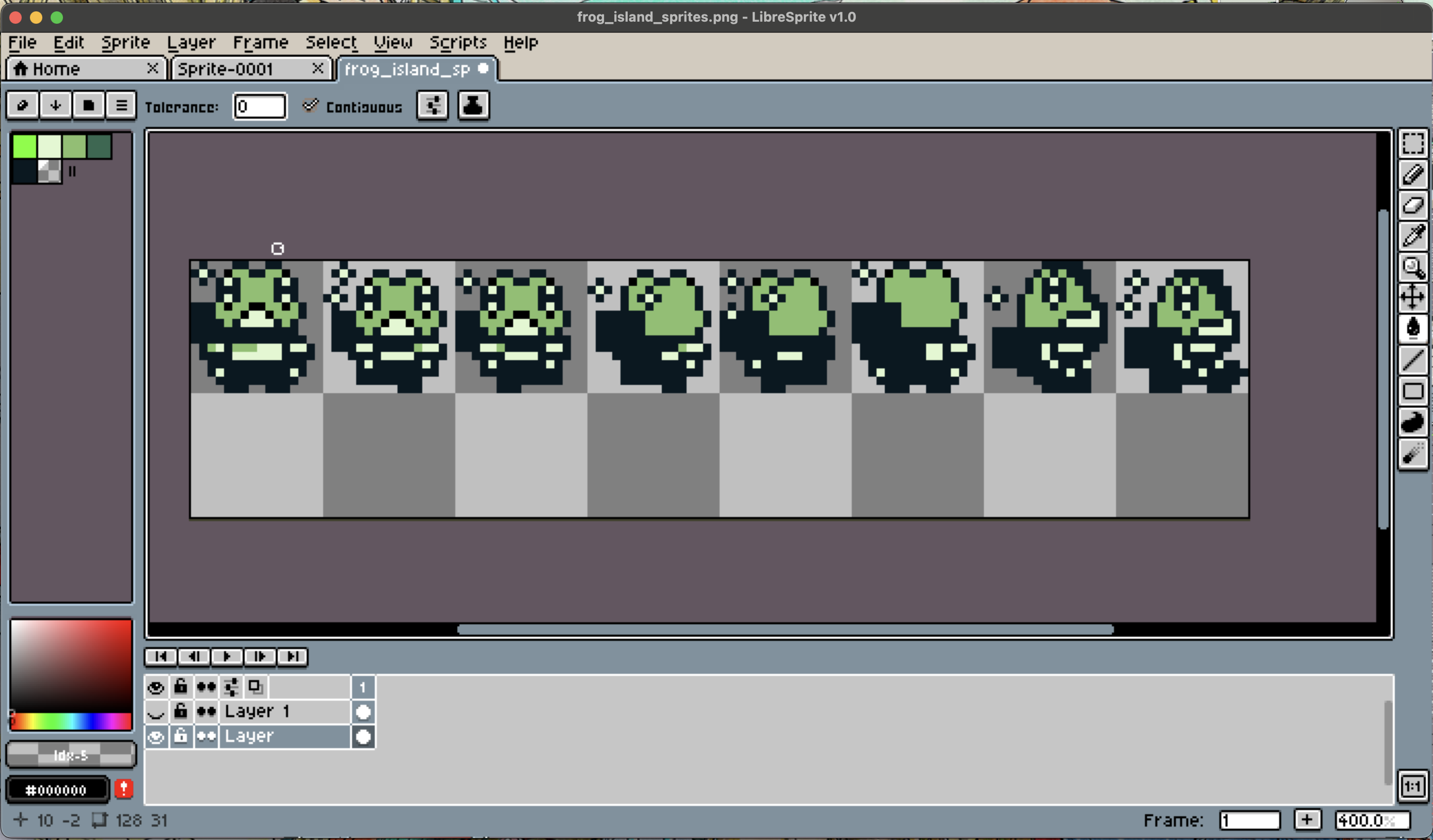
Einführung
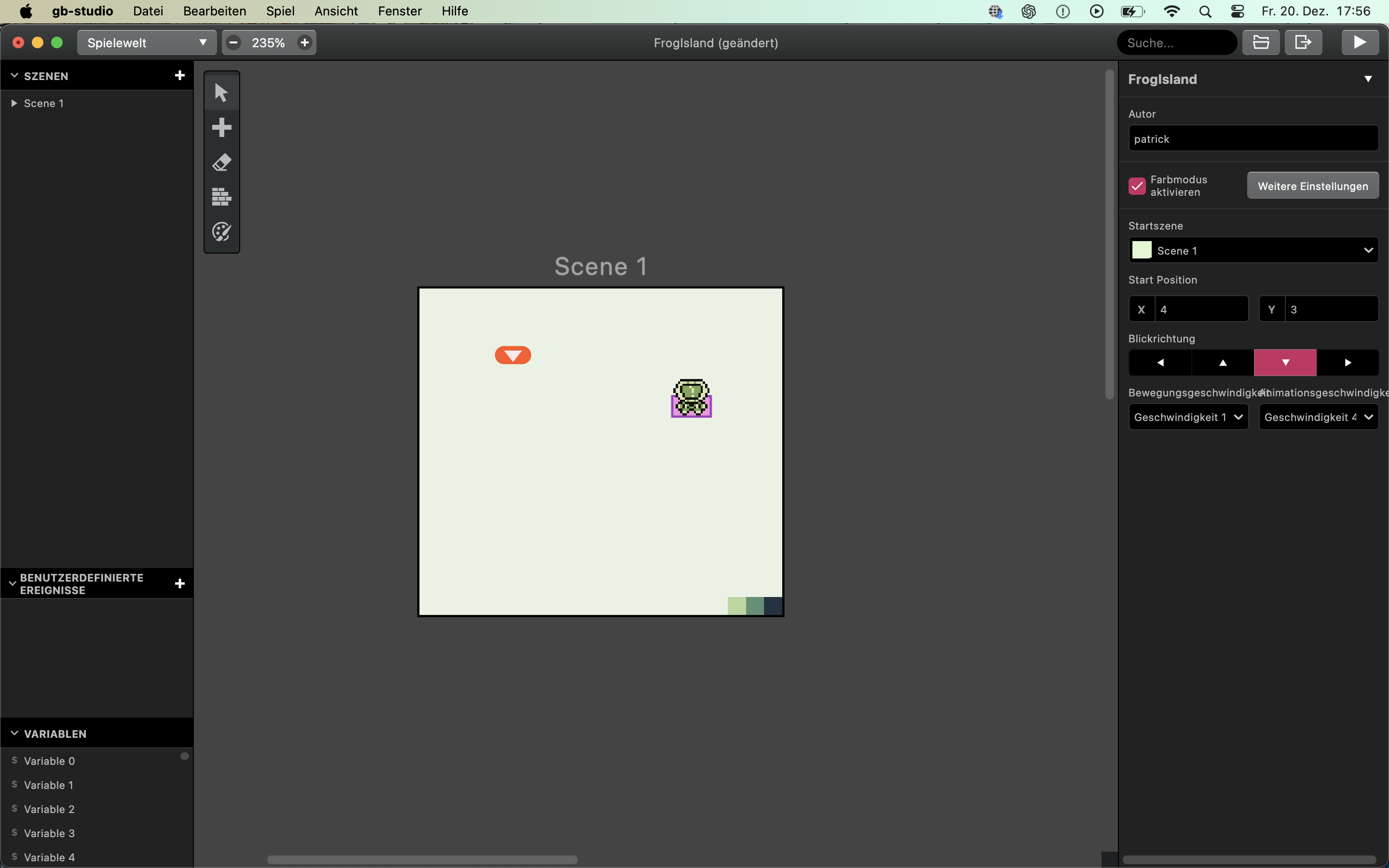
Wir wollen ein eigenes Gameboy Spiel erstellen. Das Wichtigste in jedem Spiel: DIE SPIELFIGUR.
In diesem Tutorial lernst du, wie du dir deine eigene Spielfigur zeichnest und korrekt abspeicherst.
Achtung:
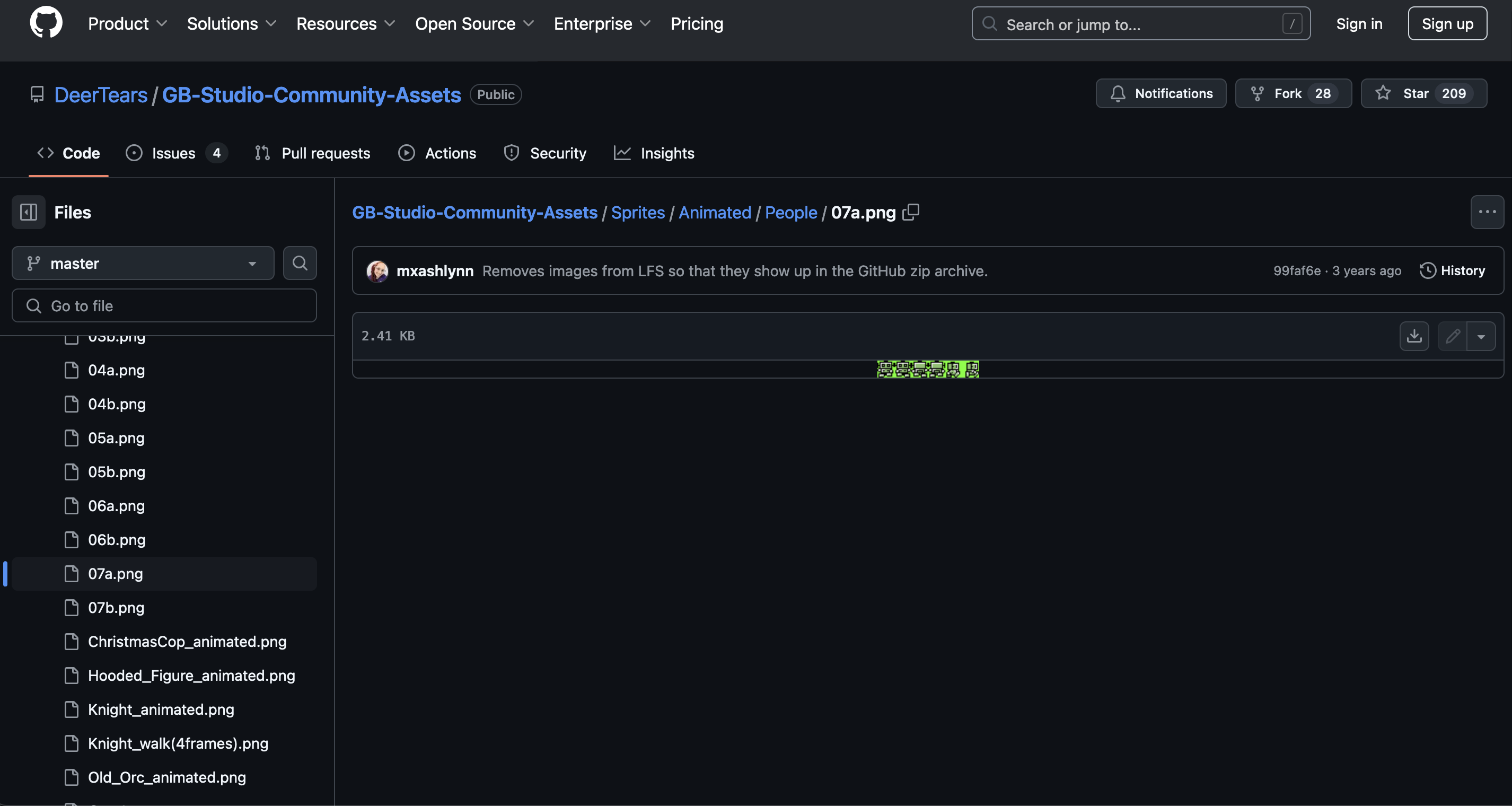
Wenn du absolut keine Lust hast, deine eigene Figur zu zeichnen, kannst du dieses auch Tutorial überspringen. Im nächsten Tutorial zeige ich dir, wie du Spielfiguren aus sogenannten „Sprite-Sheets“ herausschneiden kannst, um sie für GB-Studio zu nutzen. Ich würde dir trotzdem empfehlen, das Zeichnen einer Spielfigur mal selbst auszuprobieren!
Schritt 1: LibreSprite starten
1. Öffne LibreSprite. (Drücke hierfür command und die Leertaste und tippe „LibreSprite“ ein)
2. Klicke auf New File.
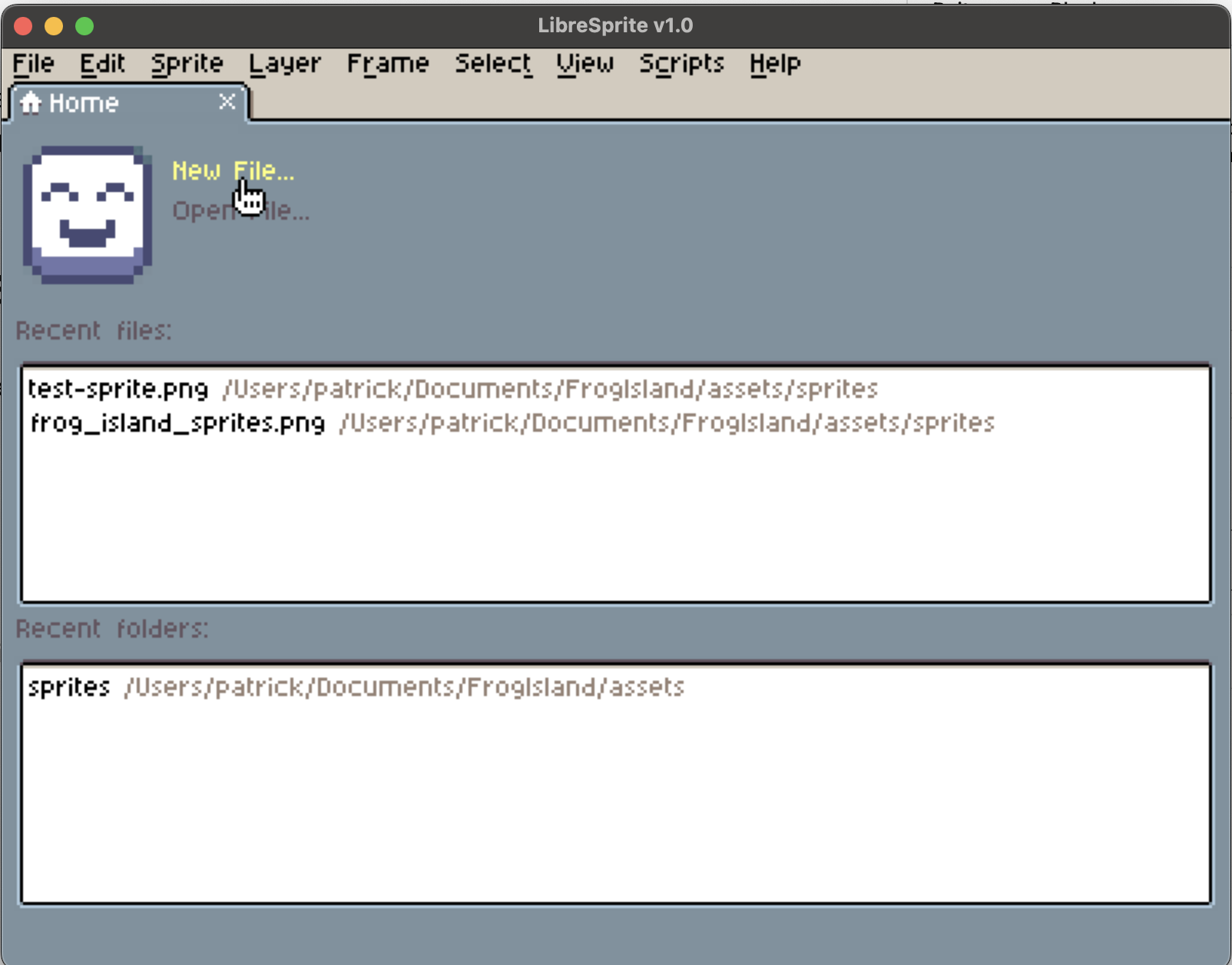
3. Einstellungen für das neue Bild:
• Größe: 80×32 Pixel
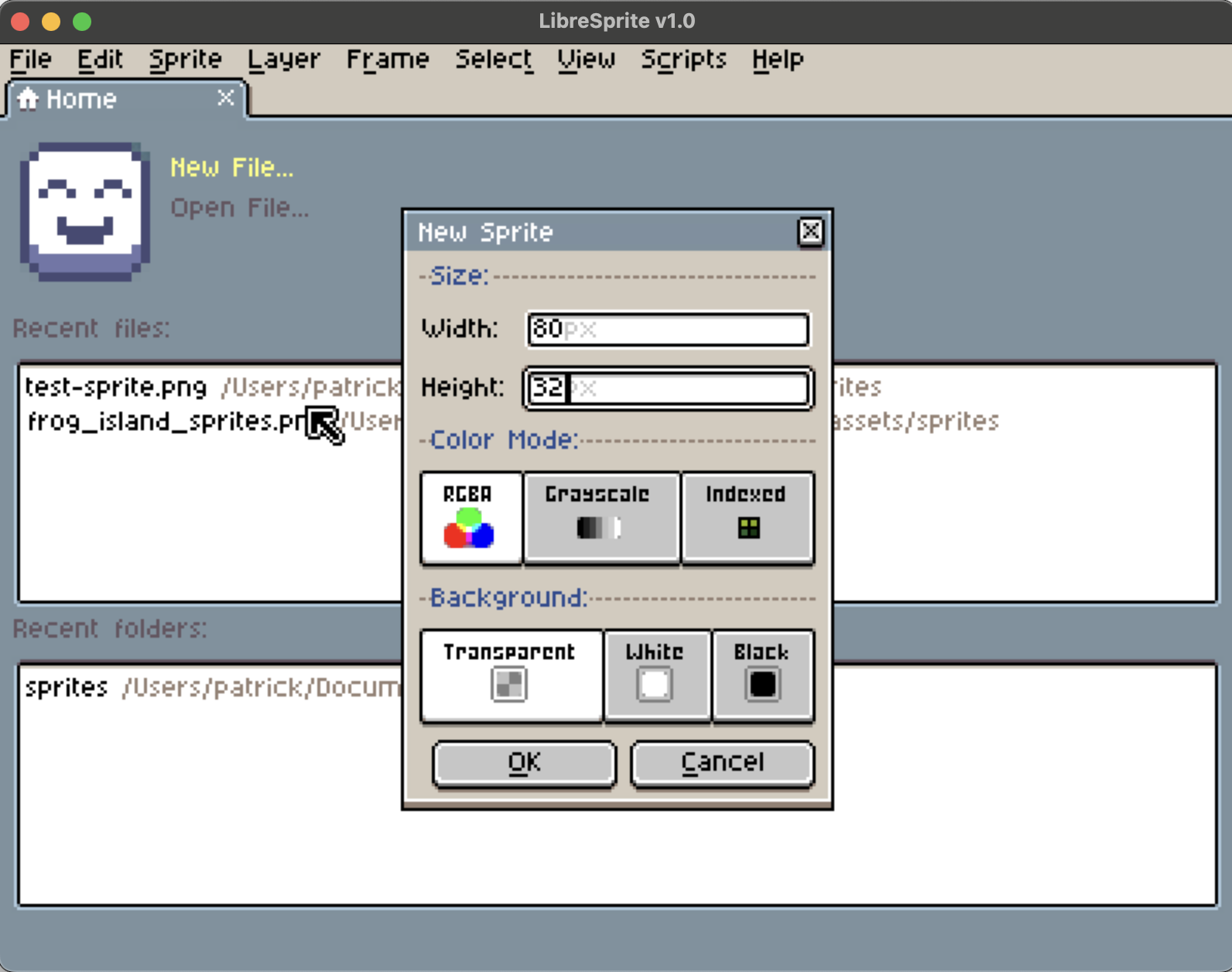
• Klicke auf OK.
Schritt 2: Die Arbeitsfläche verstehen
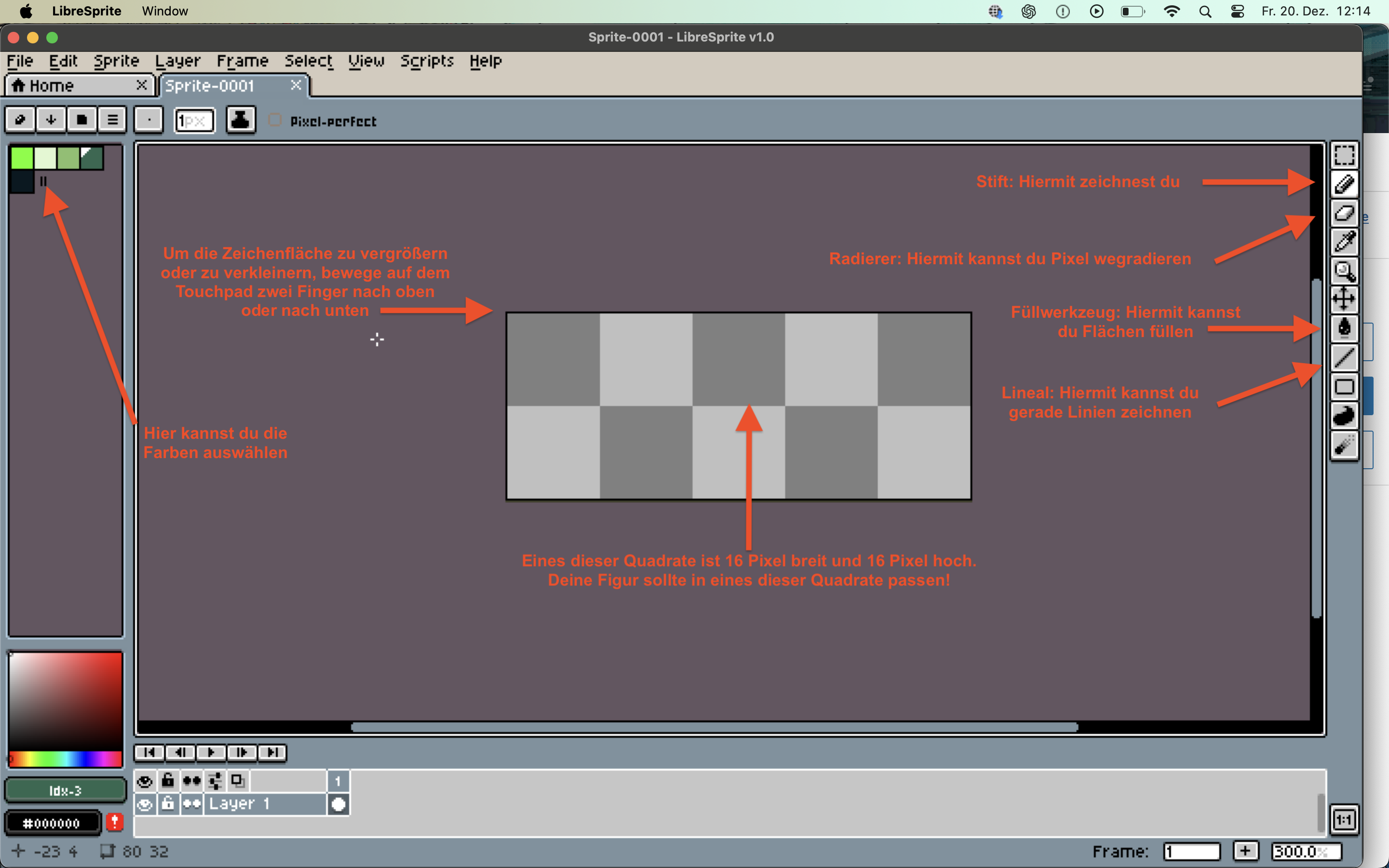
Schritt 3: Umrisse zeichnen
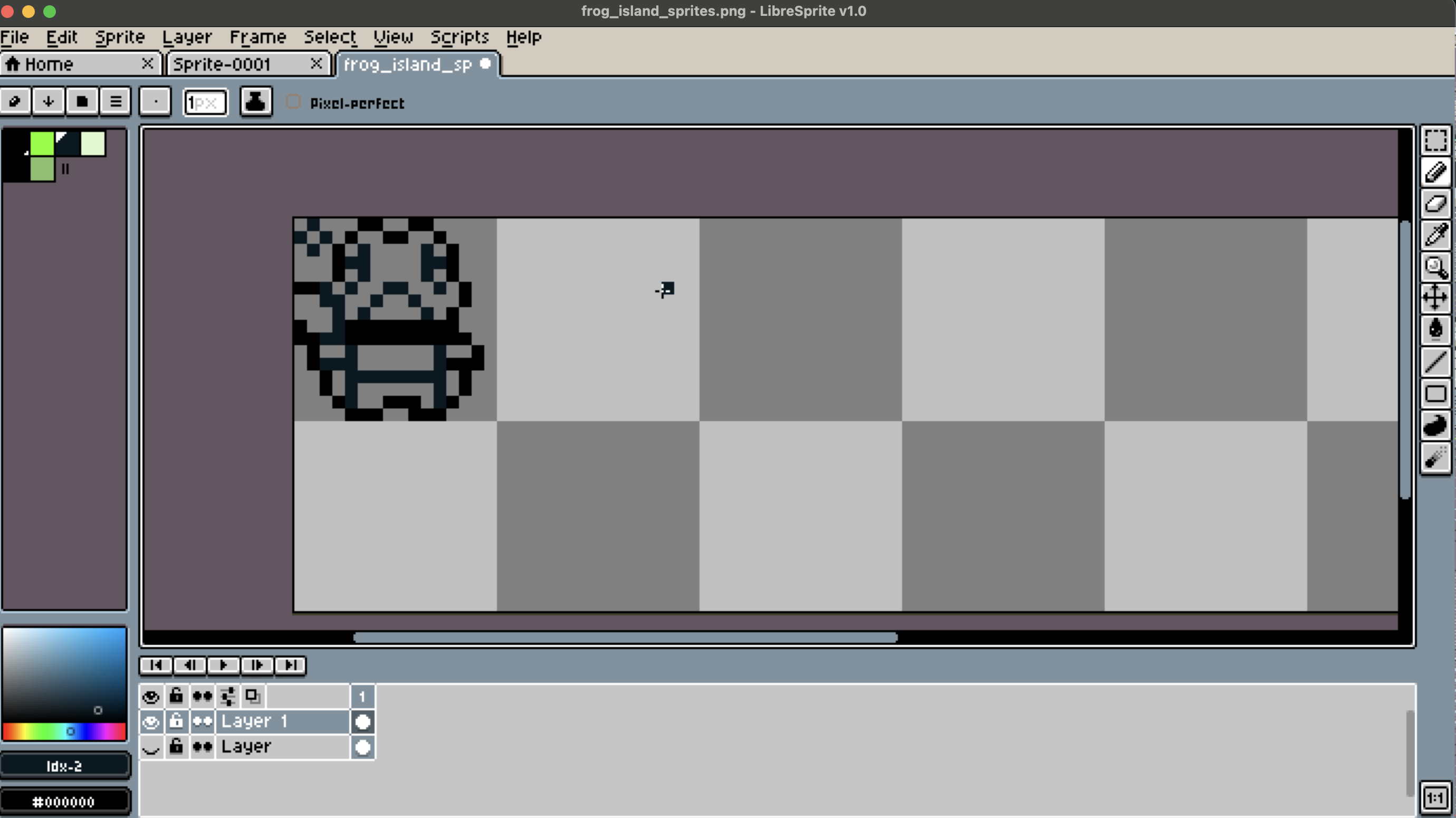
Zeichne zunächst die UMRISSE deiner Figur im Quadrat links oben. Nutze für die Umrisse am besten die Farbe „schwarz“
Schritt 4: Flächen füllen
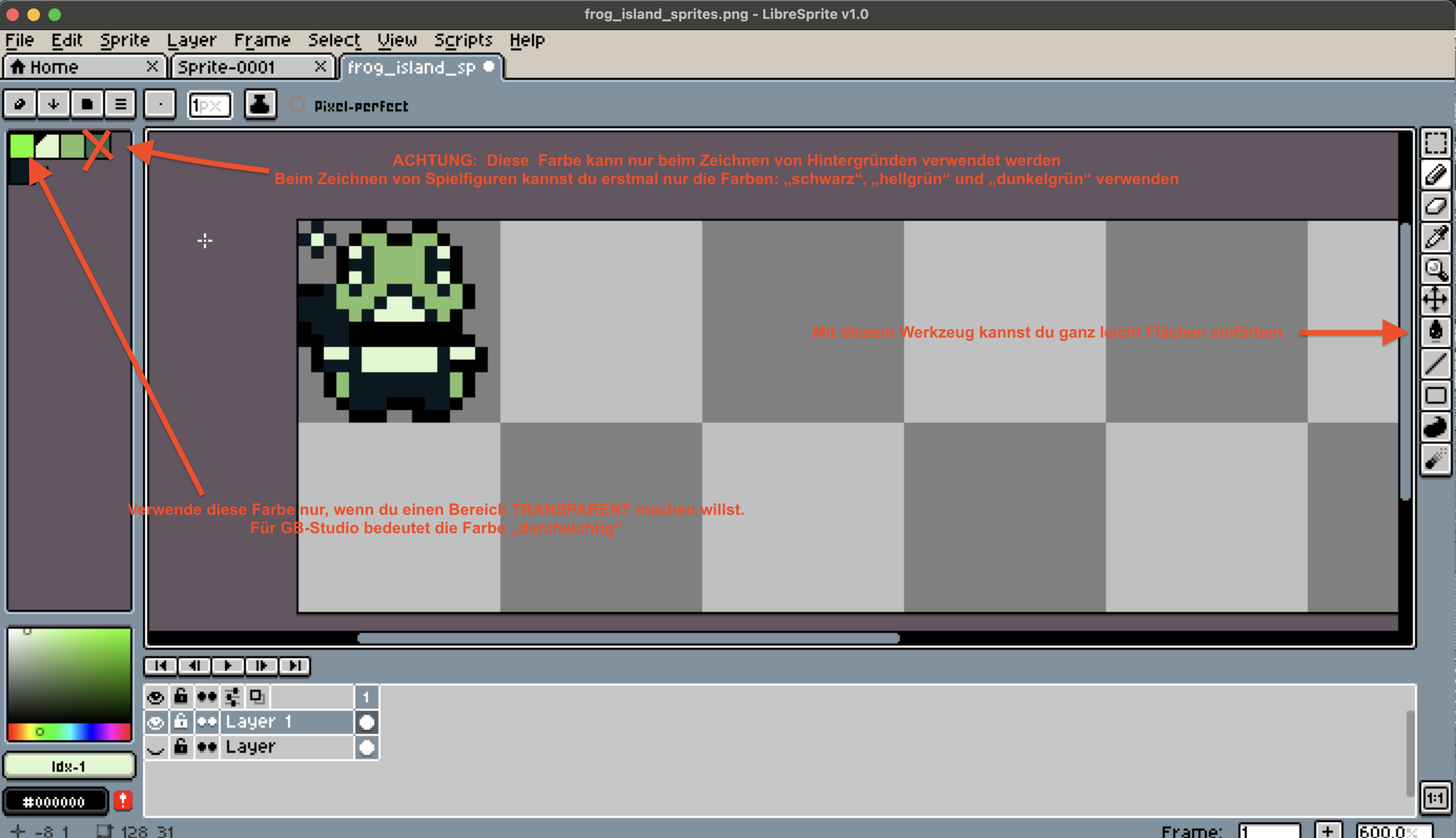
Sind die Umrisse fertig, braucht die Figur noch Farbe. Fülle die Flächen mit den Farben „hellgrün“, „grün“ und „schwarz“
Schritt 5: Spielfigur in unterschiedlichen Positionen zeichnen
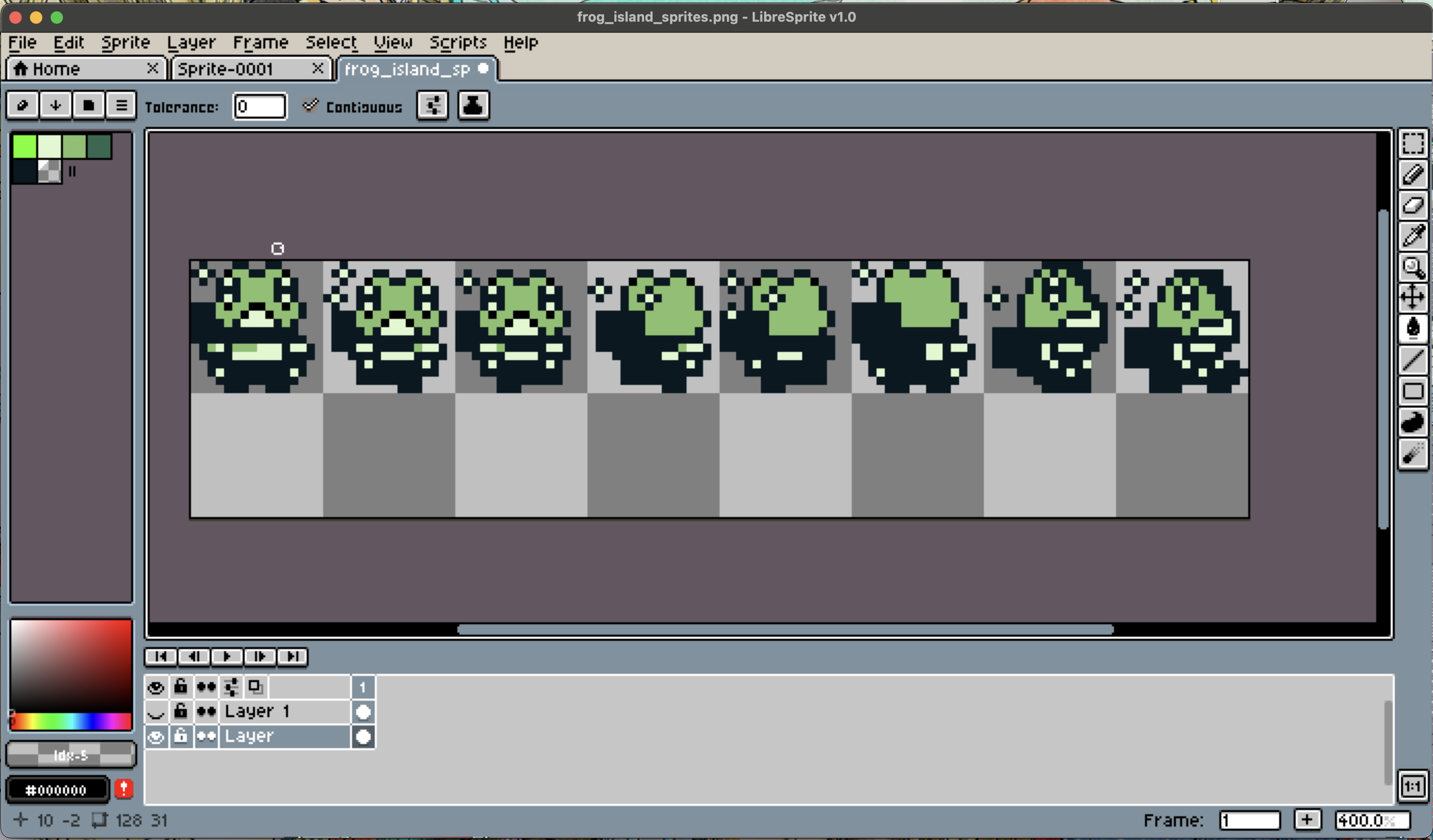
Zum Schluss zeichnest du deine Spielfigur in unterschiedlichen Positionen, damit sie in GB-Studio animiert werden kann. Du brauchst für jedes der folgenden Positionen ein Bild:
- Ein Bild: Deine Figur bleibt stehen, nachdem sie nach unten gelaufen ist
- Zwei Bilder: Deine Figur läuft nach unten
- Zwei Bilder: Deine Figur läuft nach oben
- Ein Bild: Deine Figur bleibt stehen, nachdem sie nach oben gelaufen ist
- Zwei Bilder: Deine Figur läuft nach rechts
Schritt 6: Speichere das Bild
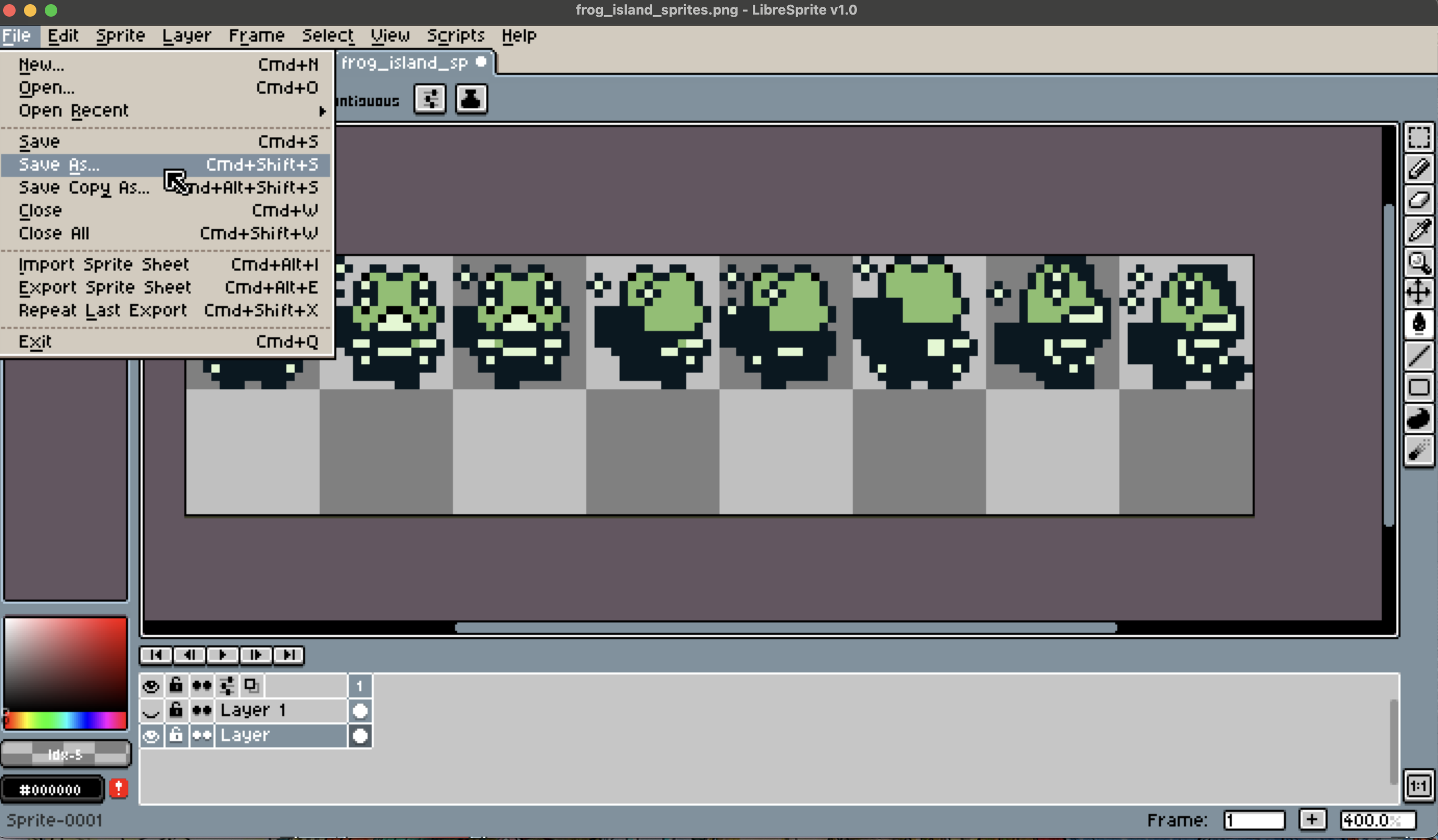
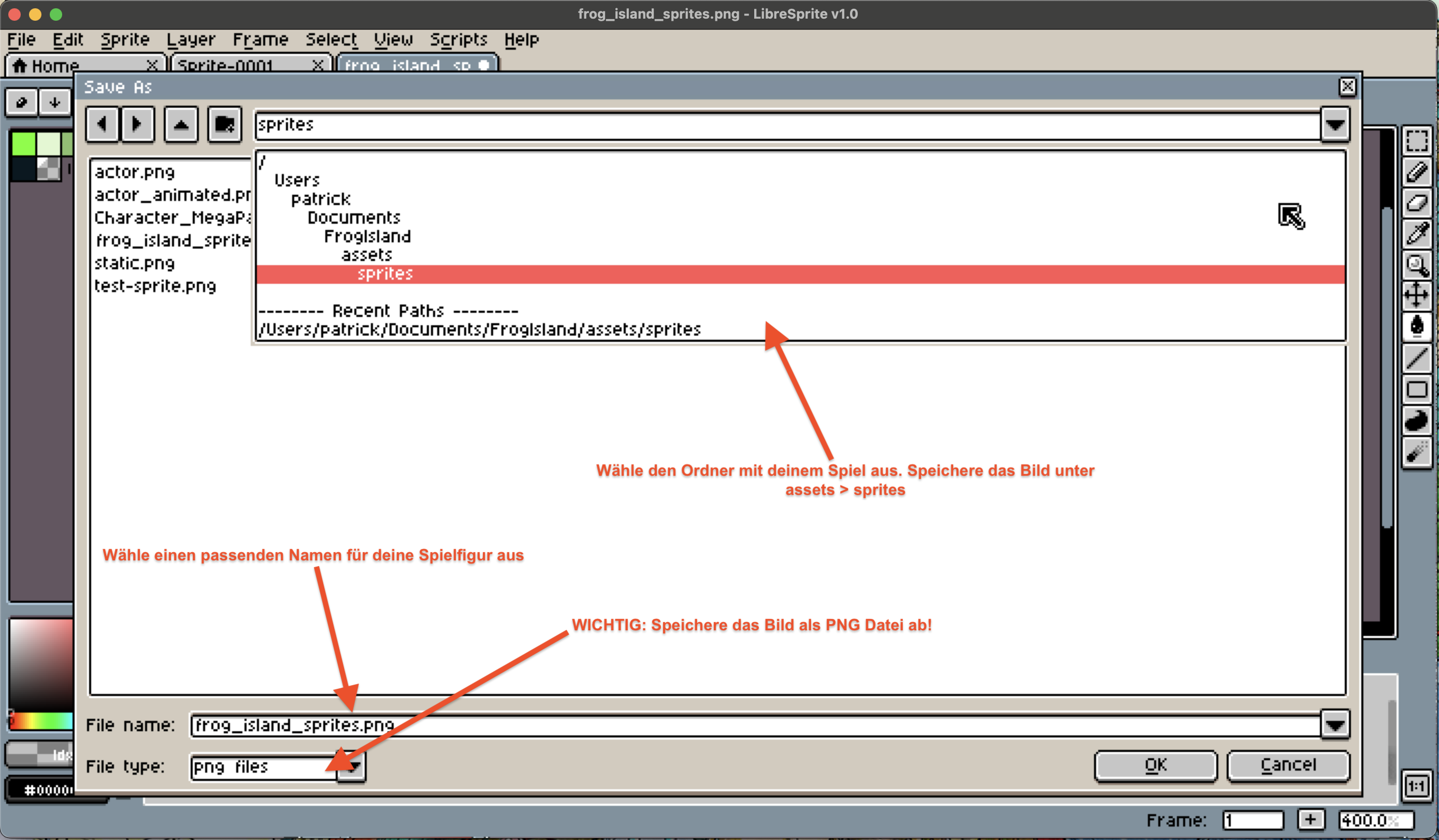
Gehe oben links auf „File“ und klicke auf „Save as..“