| Was du am Ende des Tutorials können solltest: – Du verstehst, was „Tiles“ sind und wie die „Map“ in Pico 8 funktioniert – Du kannst deine eigene Map zeichnen |
Einführung:
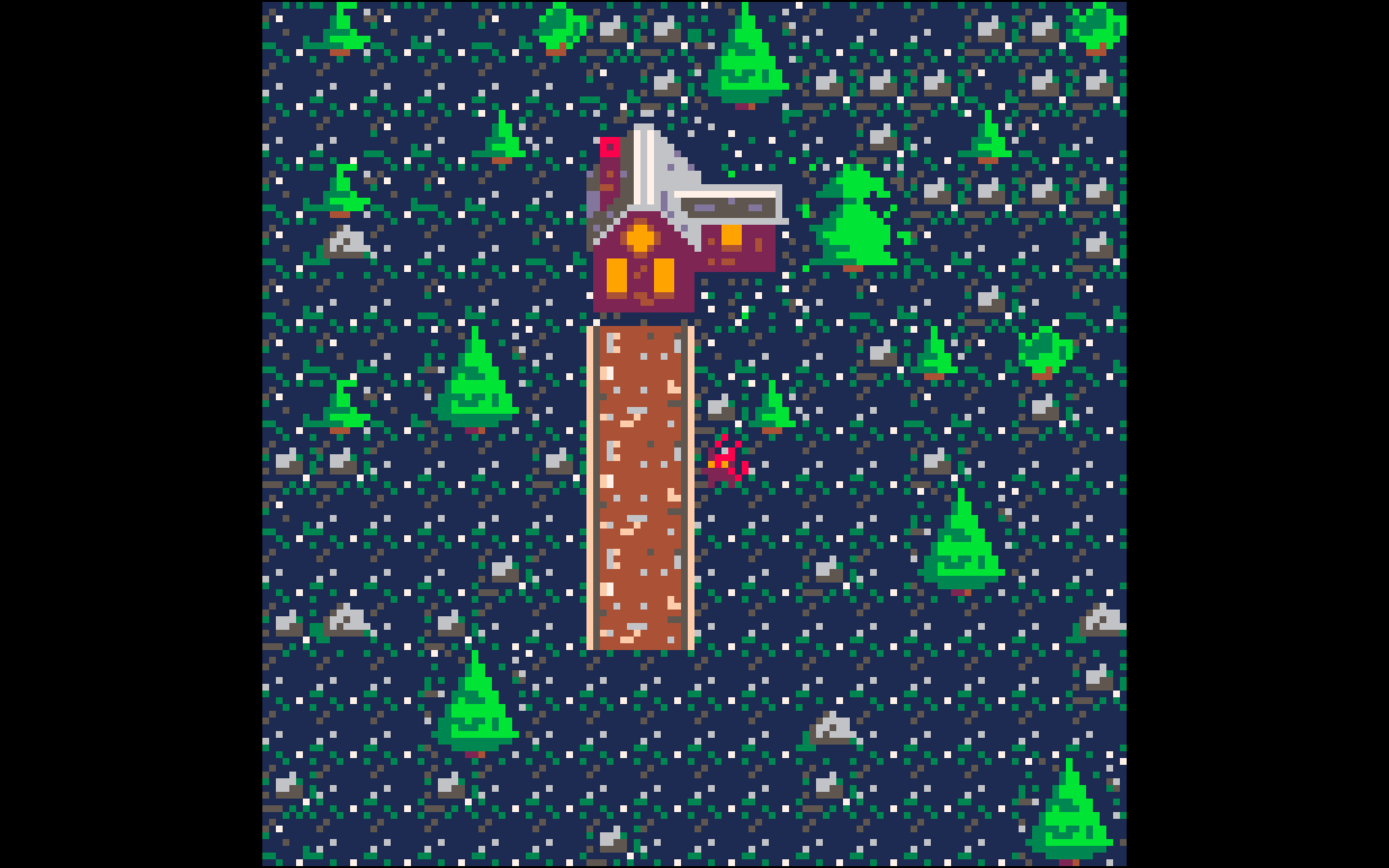
Unsere Spielfigur läuft nun über unseren Bildschirm. ABER sie läuft bisher nur auf einer schwarzen Fläche. Und wenn sie zu weit in eine Richtung läuft, verschwindet sie einfach. Wir werden deshalb heute eine sogenannte MAP zeichnen, damit sich unsere Figur in einer wirklichen Spielwelt bewegt.
Was eine Map genau ist und wie sie in Pico 8 funktioniert, erfährst du in den folgenden Schritten.
Videotutorial
Wie gehabt kannst du dir gerne wieder das folgende Videotutorial anschauen, in welchem ich dir Schritt für Schritt zeige, wie du deine eigene MAP zeichnest.
Kleine Korrektur: Bei Minute 9 spreche ich davon, dass der Bildausschnitt vom Haus 13 Pixel waagerecht und 13 Pixel senkrecht groß ist. Das ist falsch, der Ausschnitt ist 32*32 Pixel groß.
Schritt 1: Was ist eine MAP und wie funktioniert sie?
Eine MAP (Karte) in Pico-8 ist wie eine große Zeichnung, die zeigt, wie die Welt in deinem Spiel aussieht. Stell dir vor, du zeichnest eine Stadt mit Häusern, Bäumen und Straßen auf ein großes Stück Papier. Die Map in Pico-8 funktioniert genauso, aber sie ist in kleine Quadrate (sogenannte „Tiles“) unterteilt.Tiles ist Englisch und heißt so viel wie „Kachel“
Tiles bestehen aus jeweils 8 Pixeln waagerecht und 8 Pixeln senkrecht (insgesamt 64 Pixel). Die kleinen Fenster, in denen du im Sprite-Editor z.B. deine Spielfigur gezeichnet hast, entspricht einem TILE auf der MAP. Schaue dir das folgende Bild einmal genau an:
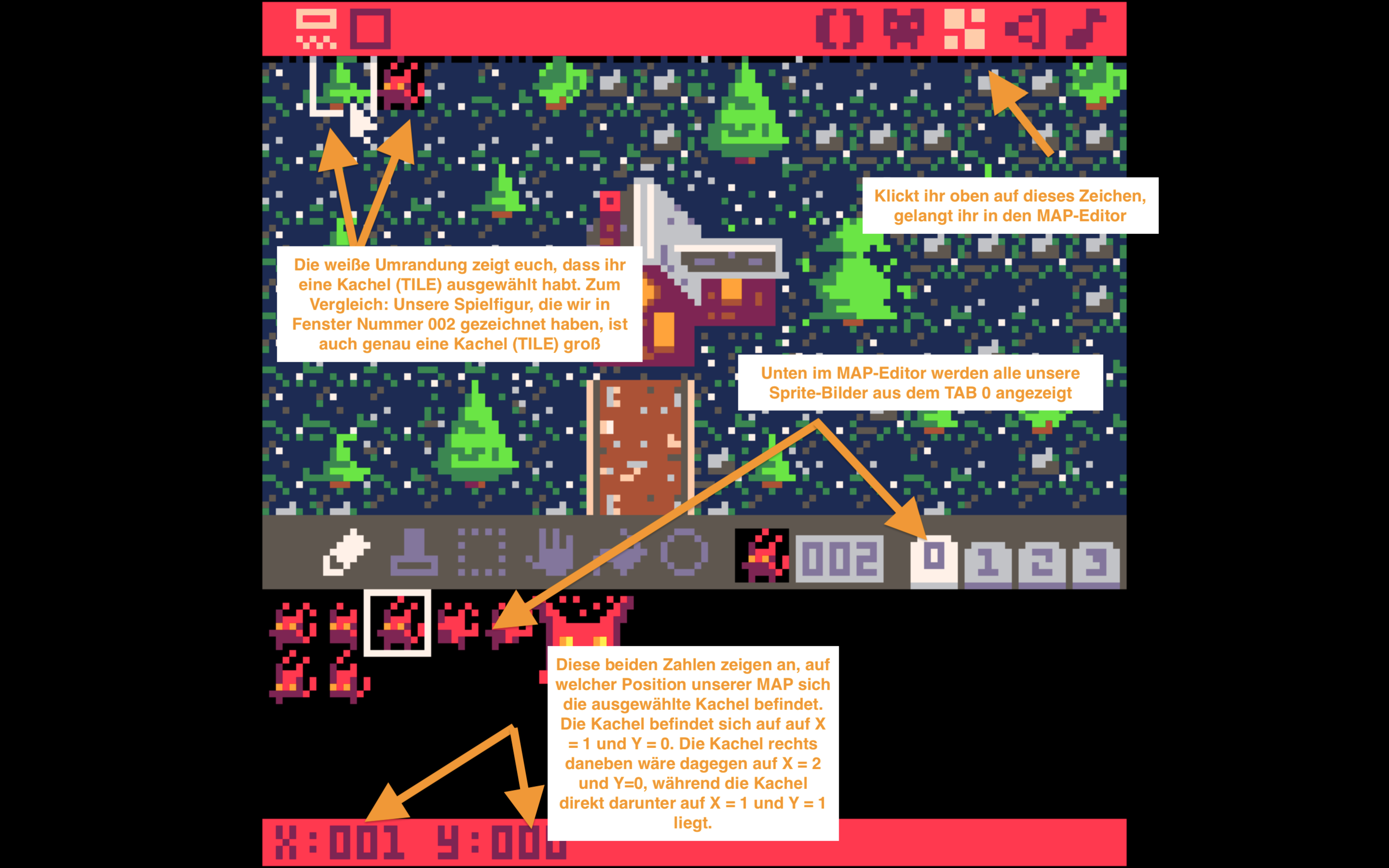
Die MAP in Pico 8 besteht aus insgesamt 127 Kacheln waagerecht und 127 Kacheln senkrecht. Insgesamt kannst du auf deiner Karte also 16.129 Kacheln zeichnen!
Wie du siehst habe ich schon einmal angefangen, meine Karte zu zeichnen. Wie bin ich dabei vorgegangen?
Schritt 2: Zeichne deine Karte
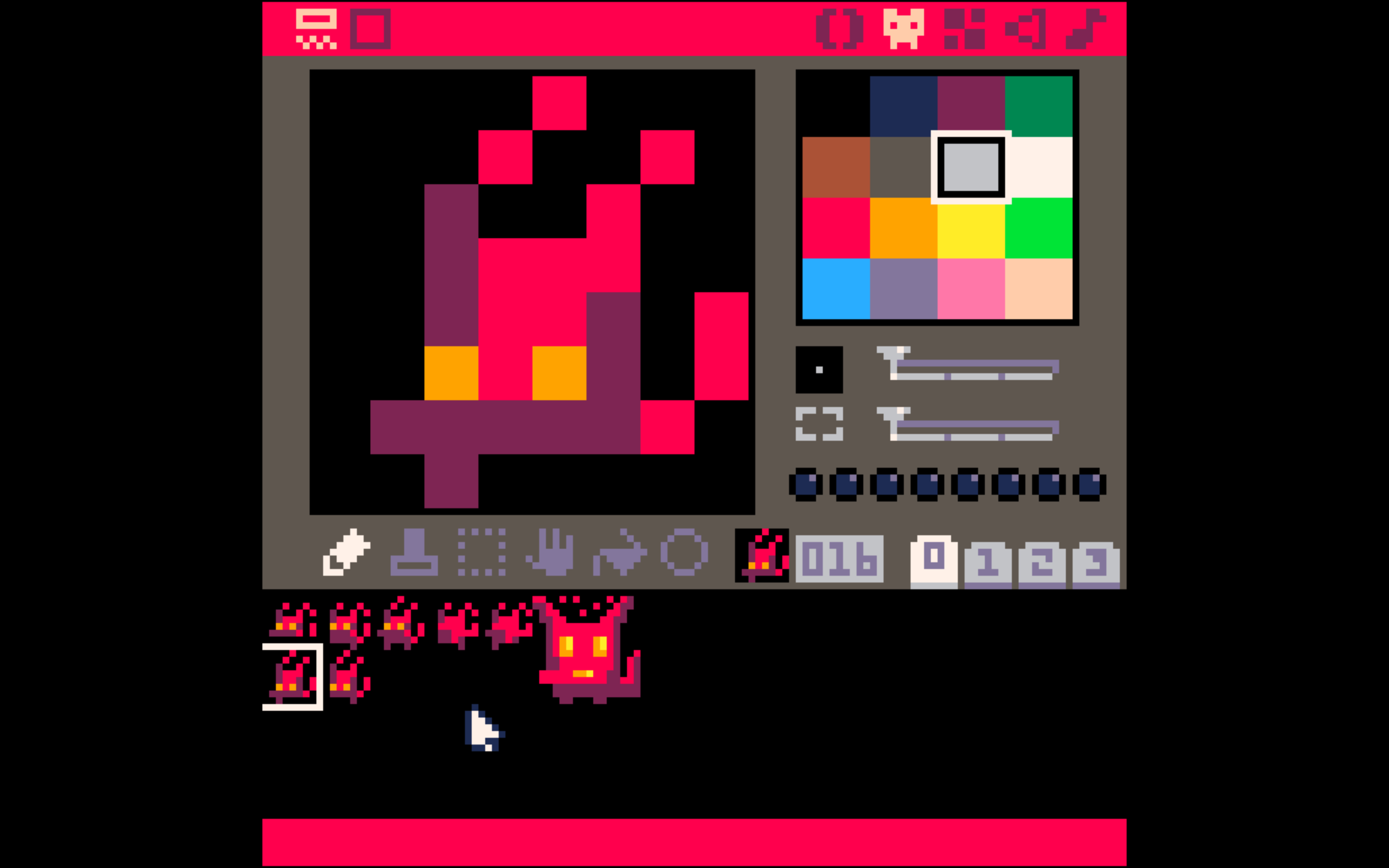
Starte wie gewohnt Pico 8 und gehe zunächst auf den SPRITE-Editor. Klicke anschließend auf die NUMMER 01 im Sprite-Editor. Wie beim Programmieren gibt es auch im Sprite-Editor noch einmal TABS, die uns helfen, unsere gezeichneten Sprites zu organisieren. Auf dem Bild siehst du noch einmal, wo du die TABS findest:
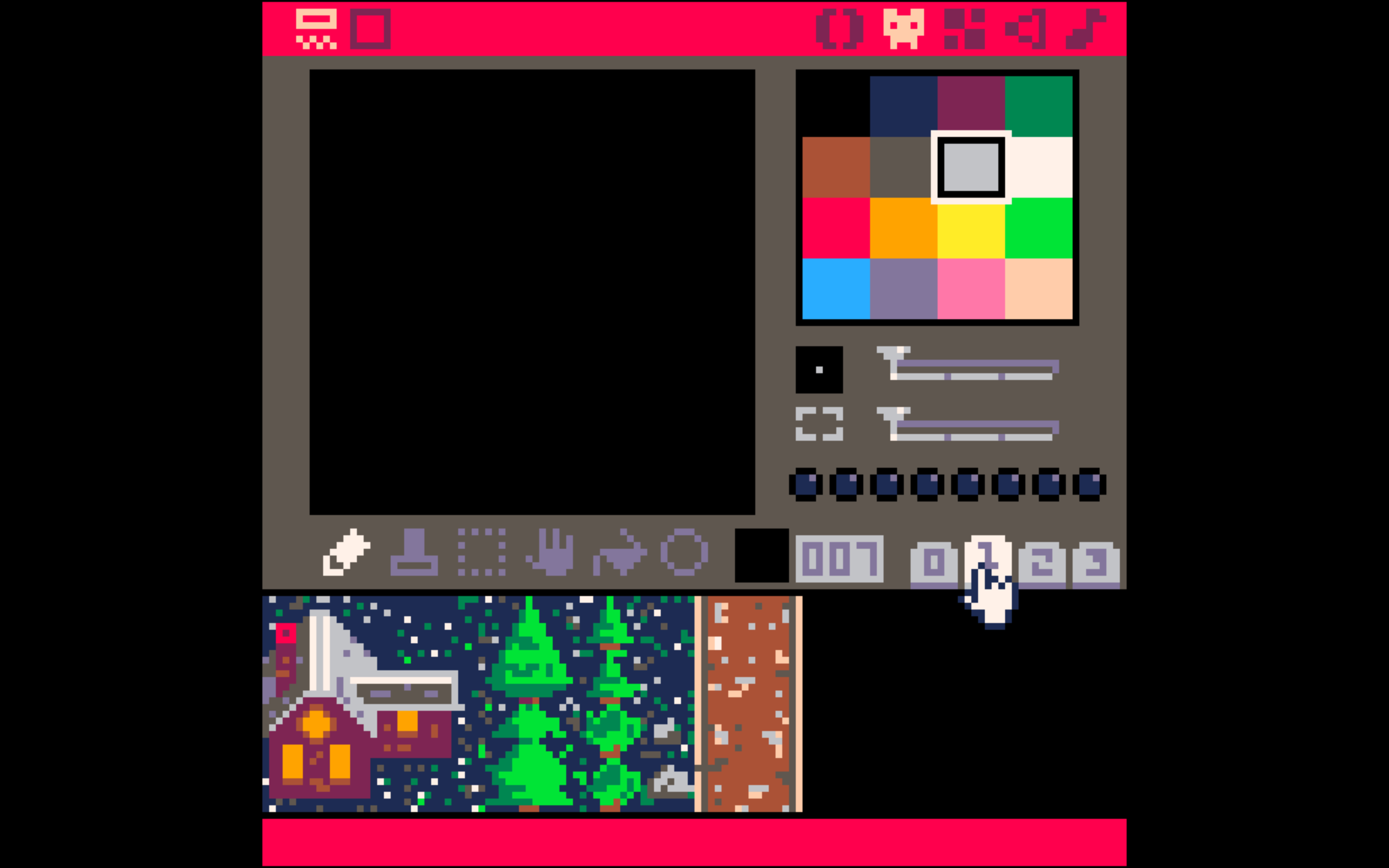
Zeichne nun zuerst einfach Erdblöcke, die 8x 8 Pixel groß sind. Ich habe vier verschiedene Erdblöcke untereinander gezeichnet. Links daneben habe ich kleinere Bäume erstellt, die auch 8×8 Pixel groß sind. Links daneben größere Bäume (16 x 16) und ganz rechts dann ein großes Haus, welches 32x 32 Pixel groß ist. Rechts neben meinen Erdblöcken habe ich noch eine Straße gezeichnet.
Ich empfehle euch, ähnlich vorzugehen: Zeichnet 8×8 große Erdblöcke, die ihr dann später auf eurer MAP platzieren könnt. Daneben könnt ihr auch größere Gegenstände zeichnen (z.B. ein Haus).
Wechselt nach dem Zeichnen in den MAP-Editor (Das Symbol rechts neben dem Sprite-Editor.
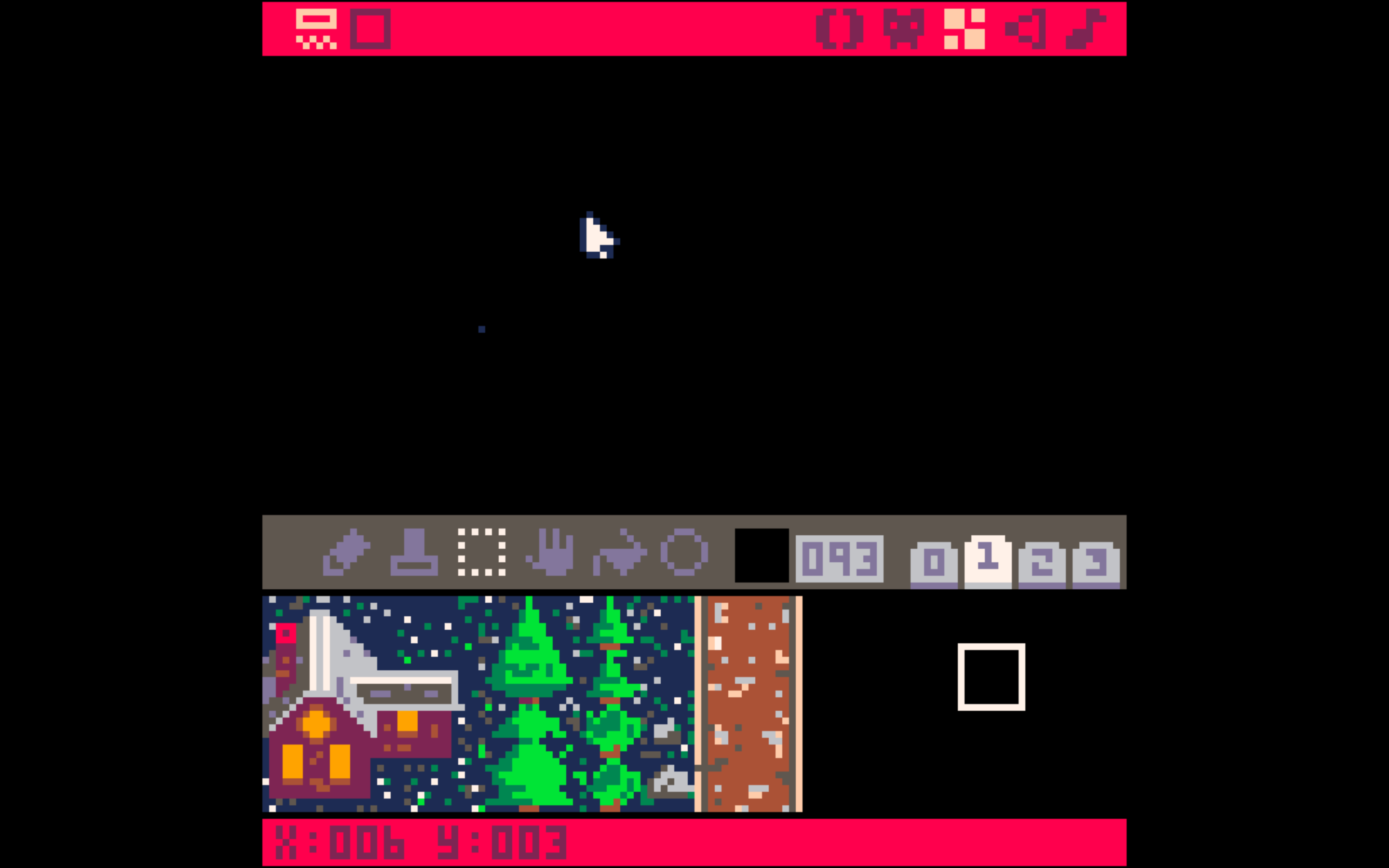
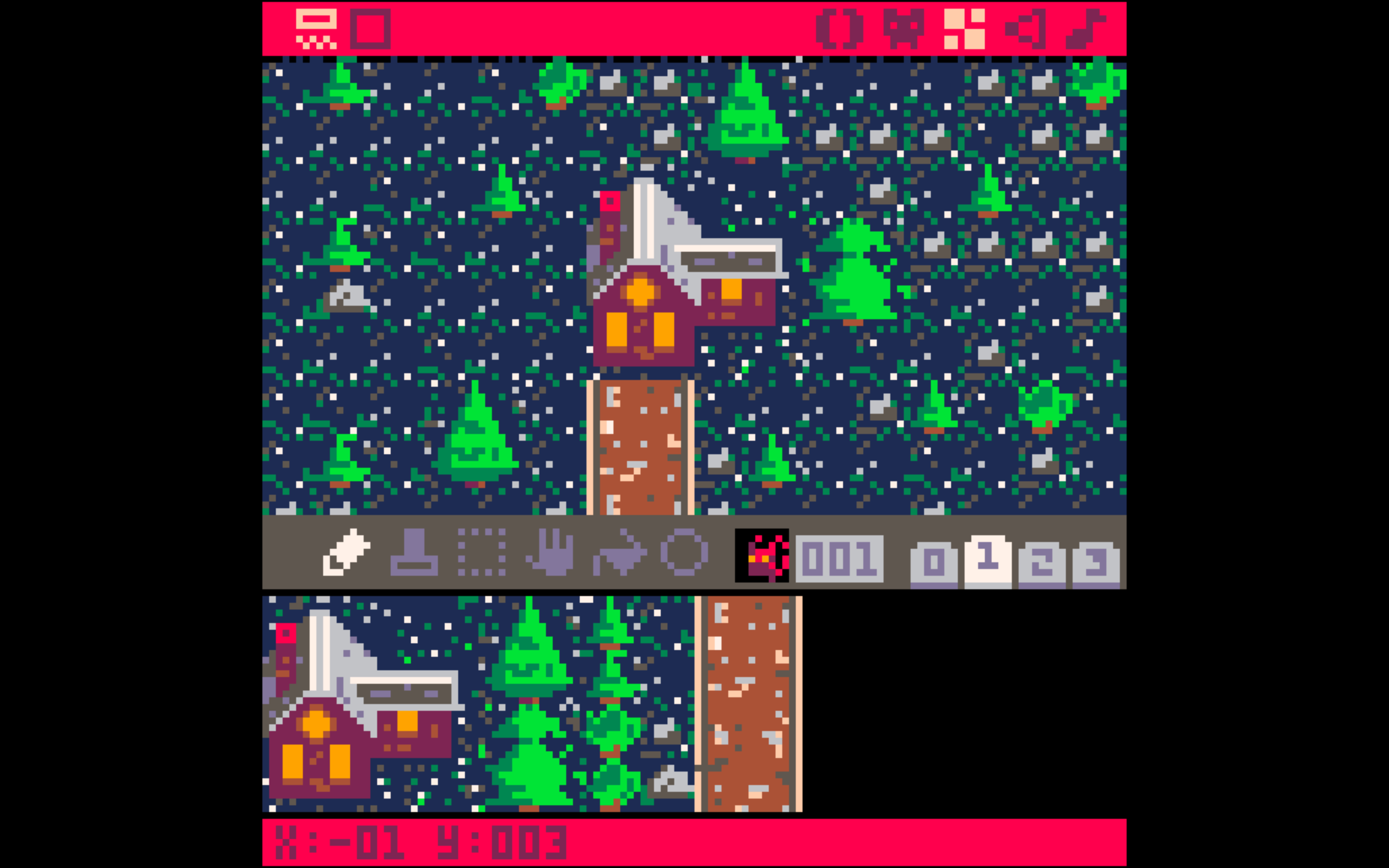
Der MAP-Editor ist zweigeteilt. Die obere Hälfte (dort, wo sich meine Maus befindet) ist unsere MAP. In den unteren Hälfte seht ihr die gezeichneten Sprites aus unserem SPRITE-Editor.
Wenn ihr in den unteren Hälfte nun einen Sprite auswählt, anschließend in der mittleren Leiste links auf den Stift klickt und zuletzt auf einen Punkt der (noch) schwarzen MAP klickt, könnt ihr eine Kachel auf eure Karte zeichnen, wie ihr auf dem folgenden Bild sehen könnt:

Durch das Auswählen eurer jeweiligen Sprites und das Setzen auf der Karte zeichnet ihr eure MAP.
Um mehrere Sprites auf einmal auf die Karte zu setzen (wie z.B. das Haus), könnt ihr folgendes tun. Drückt auf einen Sprite, haltet die Pfeiltaste nach oben gedrückt und zieht gleichzeitig das weiße Kästchen größer (schaut euch unbedingt das Videotutorial an, falls euch noch nicht klar ist, wie ihr es macht). Ihr könnt nun mehrere Sprites auf einmal auswählen und so z.B. ein ganzes Haus auf einmal setzen.
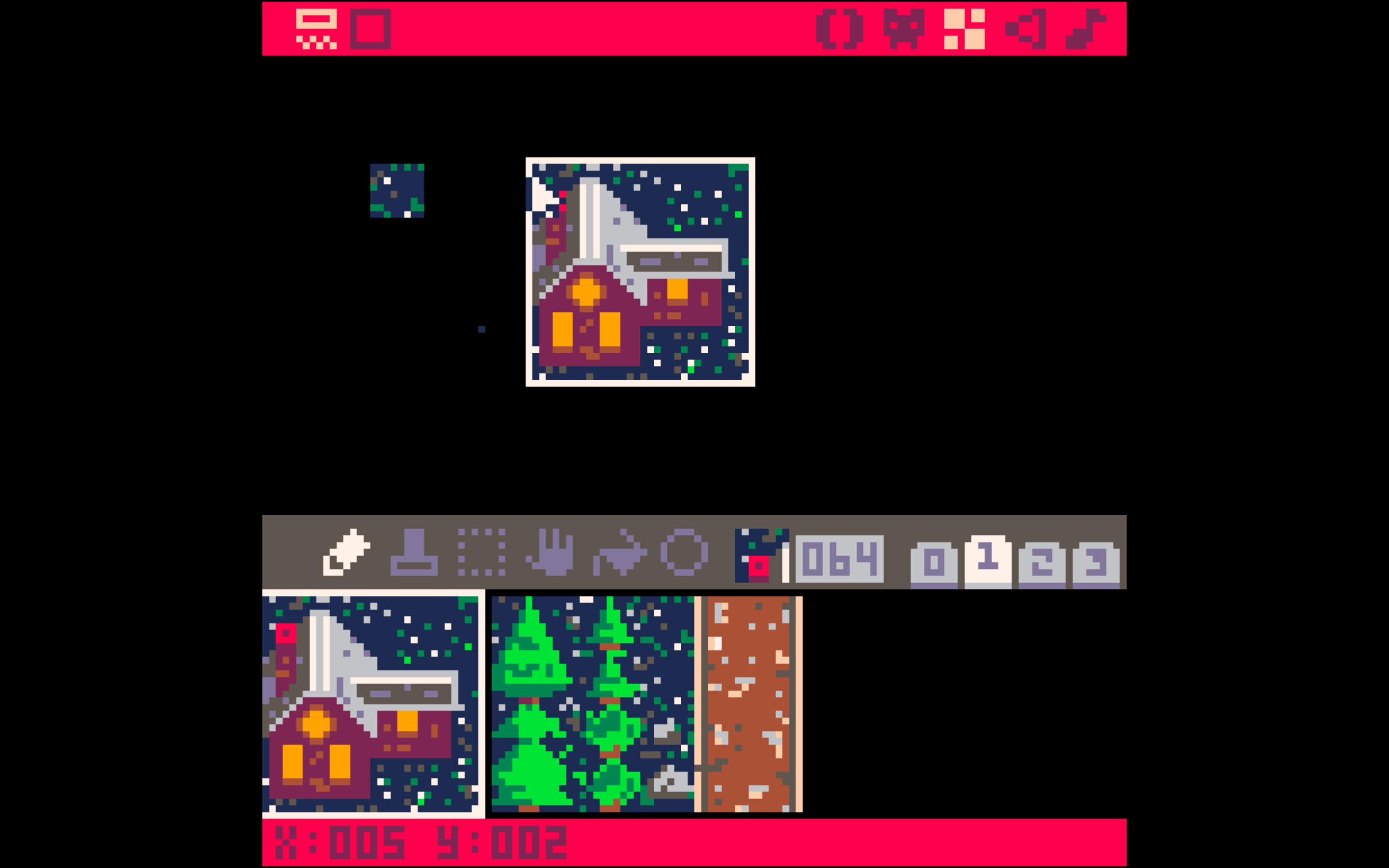
Um die anderen Teile eurer Karte auch noch zeichnen zu können, drückt ihr auf die Hand in der mittleren Leiste, drückt mit dem Zeigefinger auf das Touchpad eures Macbooks und bewegt euch dann mit dem Mittel- oder Ringfinger über die Karte.
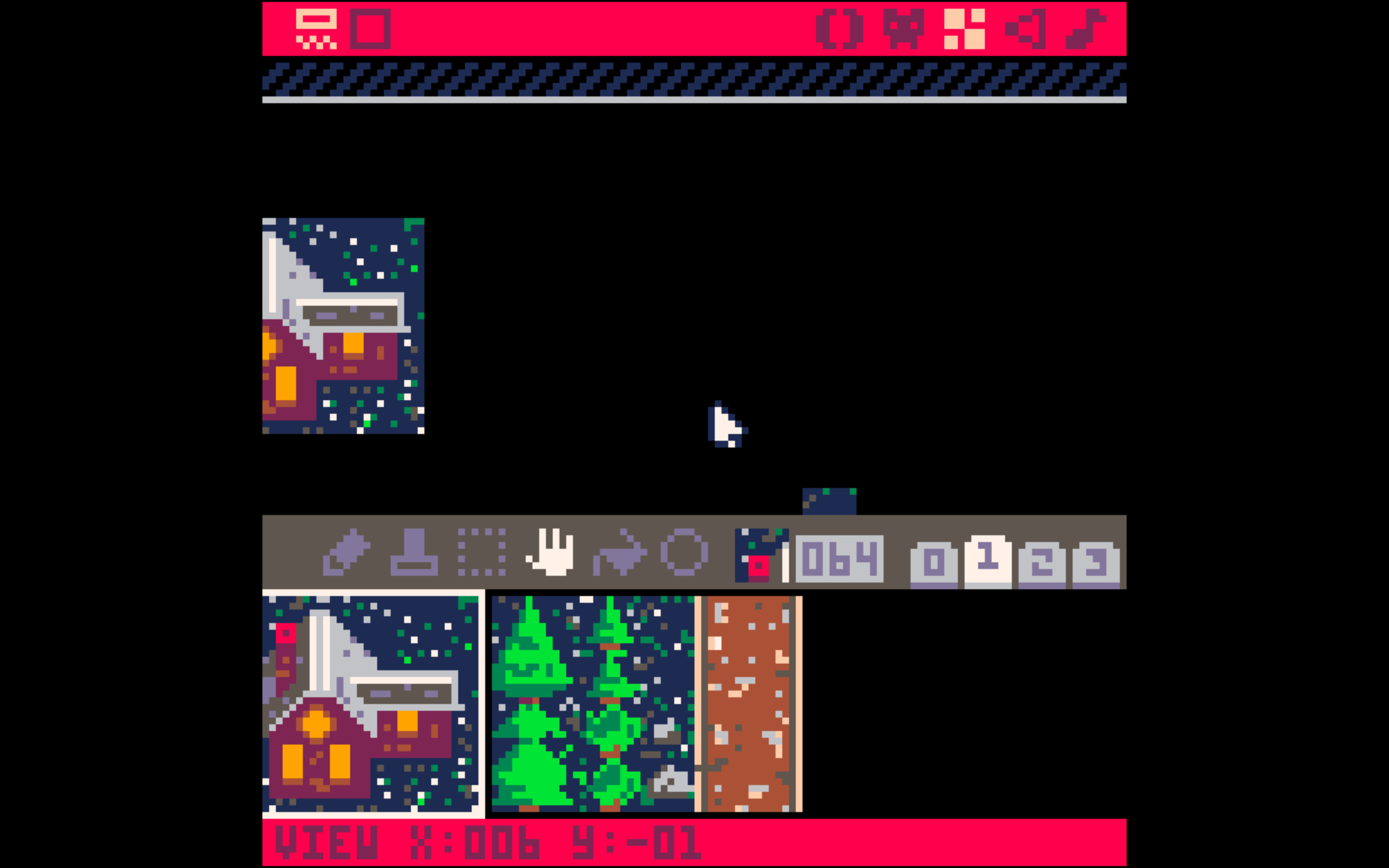
Viel Spaß beim Selberzeichnen! Im nächsten Tutorial lernen wir, wie wir die Karte auf unser Spielfeld zeichnen und wir eine Kamera einbauen, die unserer Spielfigur übers Feld folgt!